10. Januar 2026 14:16
Deluxe Connect 4 - Bedienungsanleitung
10. Januar 2026 14:18
Worum geht´s?
Jeder von uns hat sicher in seiner Kindheit das Spiel „4 gewinnt“ gespielt. Im englischen Sprachraum nennt man das Spiel „Connect 4“.
Das Spiel fasziniert durch seine Einfachheit im Regelwerk und gleichzeitig durch eine durchaus anspruchsvolle Spiellogik. Gewinnen kannst Du nur durch Vorausdenken und Antizipieren der Züge Deines Gegners. Du blockierst Deinen Gegner und baust Fallen auf.
Deluxe Connect 4 greift das Spiel wieder auf und fordert Dich auf, gegen eine Reihe von maschinellen Gegnern zu spielen. Setze Dich gegen unterschiedliche Strategen durch und baue Dir ein gutes ELO Ranking auf.
Mit dem ELO Ranking wird Deine Spielstärke in einer Punktzahl ähnlich wie bei Schachspielern ausgedrückt. Je höher Deine ELO Zahl desto höher ist Deine Spielstärke.
Schaffst Du es unter die Top 10?
10. Januar 2026 14:21
Für wen?
Du spielst gerne 4 Gewinnt und willst Dich einfach mal wieder ausprobieren?
Du wirst Deluxe Connect 4 lieben, da mit den unterschiedlichsten Gegnern, das Spielen auch nach vielen Spielen nicht langweilig wird.
Neben dem Aufbau Deines persönlichen ELO Ranking kannst Du Deine Spiele jeder Zeit nachspielen und daraus lernen. Alle fertiggespielten Spiele werden nur für Dich abgespeichert und können wieder aufgerufen werden. Verbessere damit Deine Spielstärke systematisch.
Du interessierst Dich für künstliche Intelligenz zum Spielen derartiger Denkspiele?
Deluxe Connect 4 führt Dich spielerisch in die Welt der künstlichen Intelligenz zum Lösen von Denkspielen ein. Lerne und erfahre algorithmische Strategien, wie Minimax oder Monte Carlo Tree Search kennen. Erfahre aber auch wie neuronale Netze arbeiten und was man unter Reinforcement Learning versteht.
10. Januar 2026 14:23
Das Besondere?
Du findest Dich sofort zurecht, weil es ein 4 Gewinnt Spiel ist.
Erlebe die Vielfalt maschineller Lösungen, die Dich faszinieren werden.
Verbessere sukzessive Deine Spielstärke und damit Dein ELO-Ranking. Nutze die Historie Deiner Spiele und lerne aus Deinen alten Partien. Vergleiche Dich mit anderen Spielern im ELO-Ranking.
10. Januar 2026 14:24
Der Suchtfaktor?
Es ist halt 4 Gewinnt.
Wen macht dieses einfache und doch faszinierende Denkspiel nicht süchtig?
10. Januar 2026 14:25
Was brauchst Du?
- Internetzugriff und einen browserfähigen Computer oder Laptop. Die App läuft auch perfekt auf einem Tablet. Auf dem Smartphone aber wird das Spielfeld doch zu klein.
- Eine einfache Registrierung mit einem User und einem Passwort.
10. Januar 2026 14:26
Wie geht’s?
Nachfolgend werden die einzelnen Funktionen im Detail beschrieben. Leichter geht es, wenn Du es einfach ausprobierst. Die meisten Funktionen erklären sich von selbst.
Nach der einmaligen Registrierung oder der Anmeldung kommst Du in die Spielauswahl, in der Du Deinen maschinellen Gegner aus einer Liste aussuchen kannst. Über den Button „Auswählen“ forderst Du Deinen Gegner heraus und eine „Playcard“ stellt Dir Deinen Gegner vor.
Weiterhin kannst Du wählen, ob Du mit den roten oder gelben Spielsteinen spielen willst. Beachte, dass der Spieler mit den roten Steinen immer anfängt und damit auch einen kleinen Vorteil im Spiel genießt.
Bevor Du mit dem Spielen beginnst, wird Dir noch verraten, wie sich Deine ELO-Zahl verändern wird, je nachdem Du gewinnst, verlierst oder das Spiel unentschieden enden wird. Über den Button „Spielen“ gelangst Du schließlich auf das Spielfeld und spielst gegen Deinen gewählten Gegner.
Dort wählst Du Deinen Zug durch Klicken in eine Spalte oder auf einen der Buttons unterhalb jeder Spalte. Der Rest ist selbsterklärend und halt einfach „4 Gewinnt“.
Wichtig für Dein Rating:
Wenn Du ein Spiel nicht zu Ende spielst, gilt es als für Dich verloren. Glaube also nicht, das Programm austricksen zu können, in dem Du eine für Dich aussichtslose Spielsituation einfach durch Abbrechen des Browsers umgehen kannst.
Am Ende eines Spiels kannst Du über den Button „Neues Spiel“ wieder zurück in die Spielauswahl gelangen und ein neues Spiel auswählen.
Hier kannst Du auch über den Button „ELO Ranking“ einsehen, wer die besten Spieler sind und wo Du Dich wiederfindest.
Über den Button „Profil“ (Mensch mit Zahnrad) kannst Du Deine eigene Playcard mit einem Foto und einer Beschreibung pflegen.
Über die Funktion „Spiele auflisten“ kannst Du dort auch Deine gespielten Spiele einsehen und erneut nachspielen.
Nachfolgend werden weitere Funktionen im Detail erklärt:
10. Januar 2026 14:30
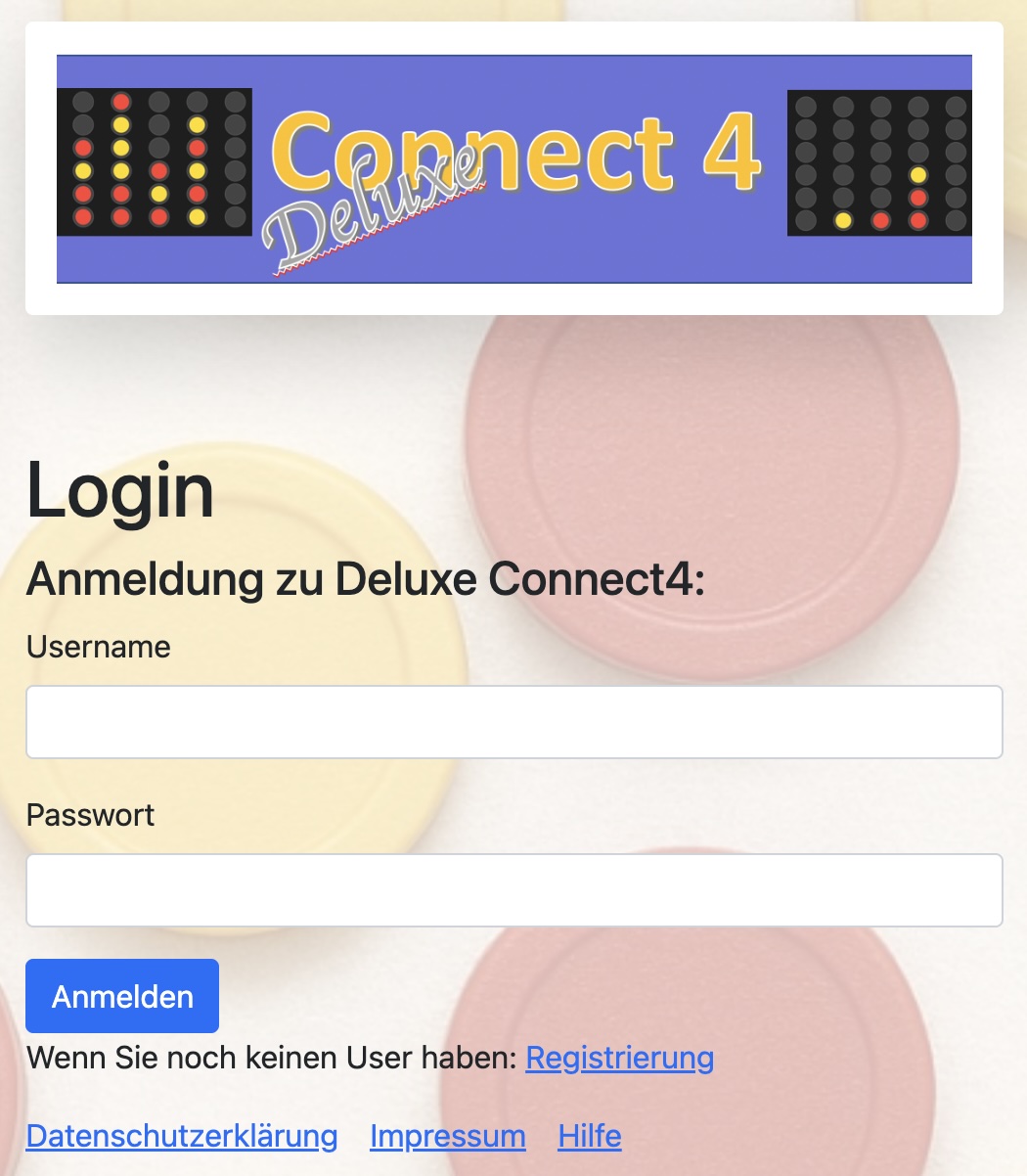
Anmeldung:
Du brauchst einen frei definierbaren User und ein Passwort. Wenn Du noch keinen User hast, registriere Dich einfach (Beachte die einfachen Passwortregeln).
10. Januar 2026 14:31
Spielauswahl:
Nach der Anmeldung gelangst Du direkt in den Bildschirm mit der Spielauswahl.
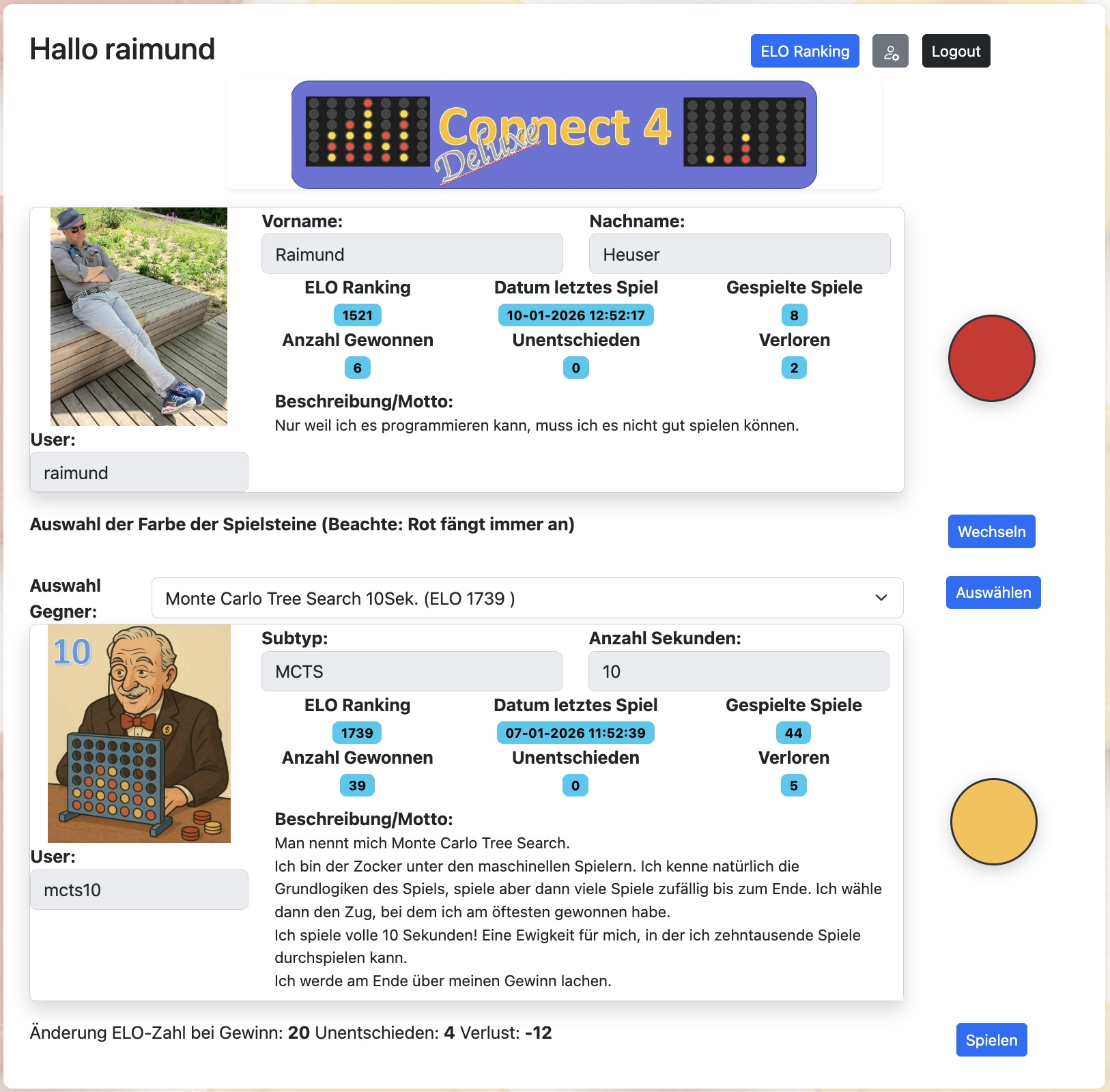
Hier wählst Du Deinen Gegner, wählst die Farbe Deiner Spielsteine und bekommst eine Auskunft über die Veränderung Deiner ELO Zahl je nach Spielausgang:
10. Januar 2026 14:32
Über die Liste der maschinellen Gegner, kannst Du Dir Deinen Gegner für die nächste Partie aussuchen. Wichtig ist aber, dass Du dies über den Button „Auswählen“ auch nochmal bestätigst. Damit forderst Du Deinen Gegner zu einer Partie heraus.
Neben Deiner eigenen „Playcard“ wird dann auch die aktuelle „Playcard“ des herausgeforderten Gegners mit Foto, Beschreibung, ELO Ranking und verschiedener Spielstatistiken angezeigt.
Solange Du aber nicht über den Button „Spielen“ das Spiel startest, kannst Du jeder Zeit den Gegner noch ändern.
Mit dem Button „Wechseln“ kannst Du die Farbe der Spielsteine (rot oder gelb) zwischen Dir und Deinem Gegner austauschen. Beachte, dass der Spieler mit den roten Steinen immer beginnt und damit auch einen leichten Vorteil besitzt.
In der untersten Zeile wird die Veränderung Deiner ELO-Zahl angezeigt, je nachdem wie das Spiel enden wird. Diese Veränderung setzt sich aus Deiner ELO-Zahl, der ELO-Zahl Deines Gegners und der Wahl der Spielfarbe zusammen. (Wer sich für die genaue Formel der Berechnung der ELO-Zahlen interessiert, kann sich gerne an mich wenden.)
Mit dem Button „Spielen“ geht es dann richtig los.
10. Januar 2026 14:33
„4 Gewinnt“ spielen
Ich denke, die Spielregeln zu „4 Gewinnt“ muss ich nicht erklären.
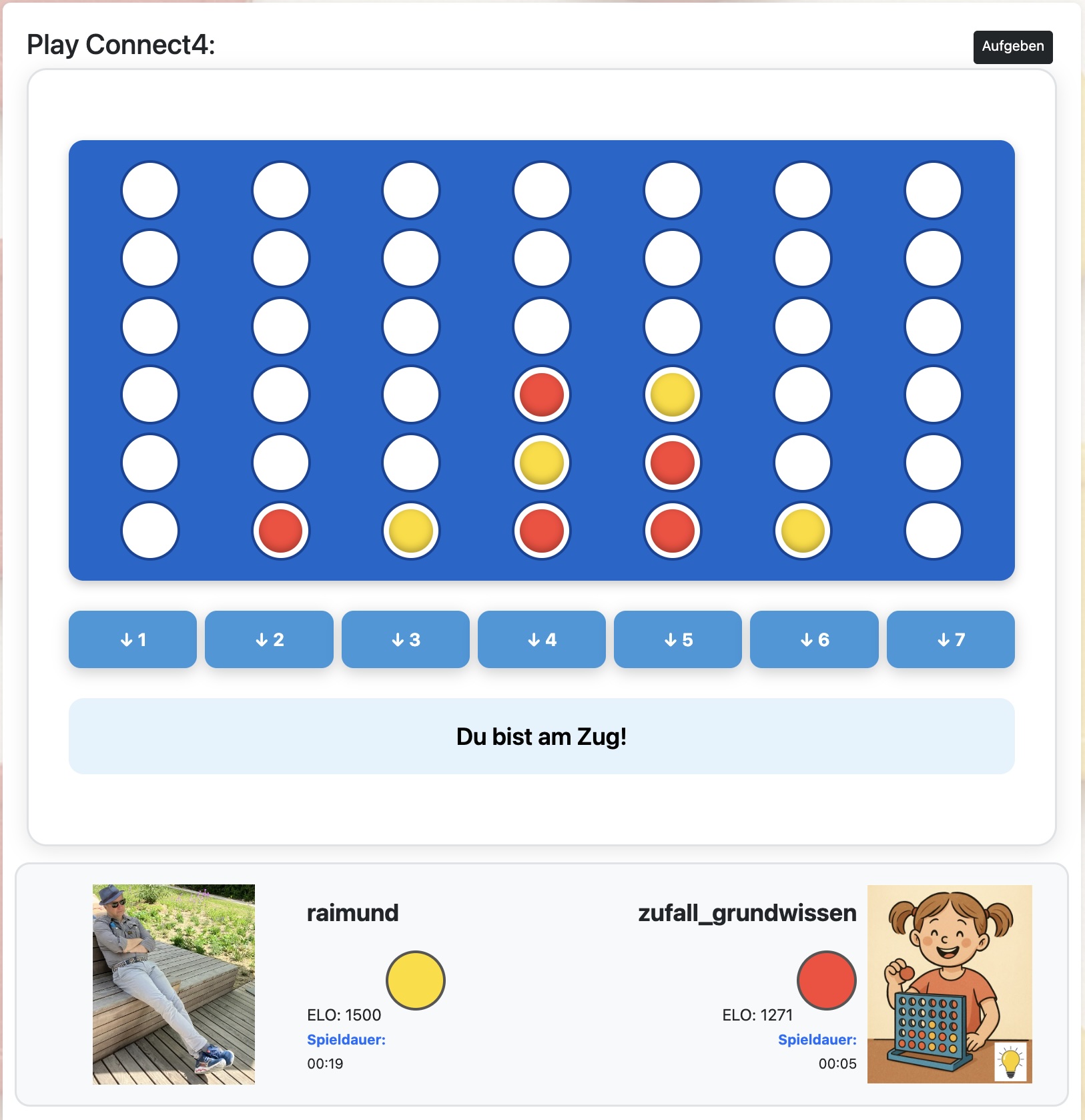
Du spielst auf dem Spielfeld nun der Reihe nach mit Deinen Spielsteinen, in dem Du entweder mit der Maus direkt auf eine Spalte oder unterhalb der Spalten auf den zugehörigen Button klickst.
Wenn der maschinelle Gegner beginnen soll (also rot spielt), baut sich das Spielfeld erst nach seinem ersten Zug auf. Dies passiert im Normalfall unmittelbar, außer bei „Monte Carlo Tree Search“, der sich auch schon mal 10 Sekunden Zeit nimmt, bevor er zieht. Diese Wartezeit ist dann kein Fehler, sondern der Spielstrategie geschuldet.
10. Januar 2026 14:35
Unterhalb des Spielfeldes siehst Du beide Spieler angezeigt und eine Uhr läuft für die Bedenkzeit des jeweiligen Spielers.
Während des Spiels kannst Du über den Button „Aufgeben“ jeder Zeit das Spiel beenden. Es wird dann aber als Verloren für Dich gewertet und Du gelangst wieder in die Spielauswahl.
Das Spiel gilt für dich im Übrigen auch als Verloren, wenn Du während eines Spiels, dass Spiel abbrichst, in dem Du einfach den Browser schließt oder abbrichst.
Grundsätzlich gilt für das ELO Ranking:
Mit dem Drücken des Buttons „Spielen“ in der Spielauswahl wird das Spiel gewertet. Du kannst nur Gewinnen oder Unentschieden spielen, wenn Du das Spiel bis zum Ende spielst. In allen anderen Fällen gilt das Spiel als für Dich Verloren.
Weiterhin werden auch nur Spiele für ein späteres Nachspielen gespeichert, die bis zum Ende durchgespielt werden. Abgebrochene Spiele werden nicht gespeichert.
10. Januar 2026 14:36
Neues Spiel:
Ist ein Spiel zu Ende kannst Du über den Button „Neues Spiel“ wieder zurück in die Spielauswahl gelangen.
Dort wird Deine neue ELO-Zahl angezeigt und die Spielstatistiken aktualisiert. Mit der Auswahl Deines Gegners und der Spielfarbe kannst Du ein neues Spiel starten.

10. Januar 2026 14:37
ELO-Ranking:
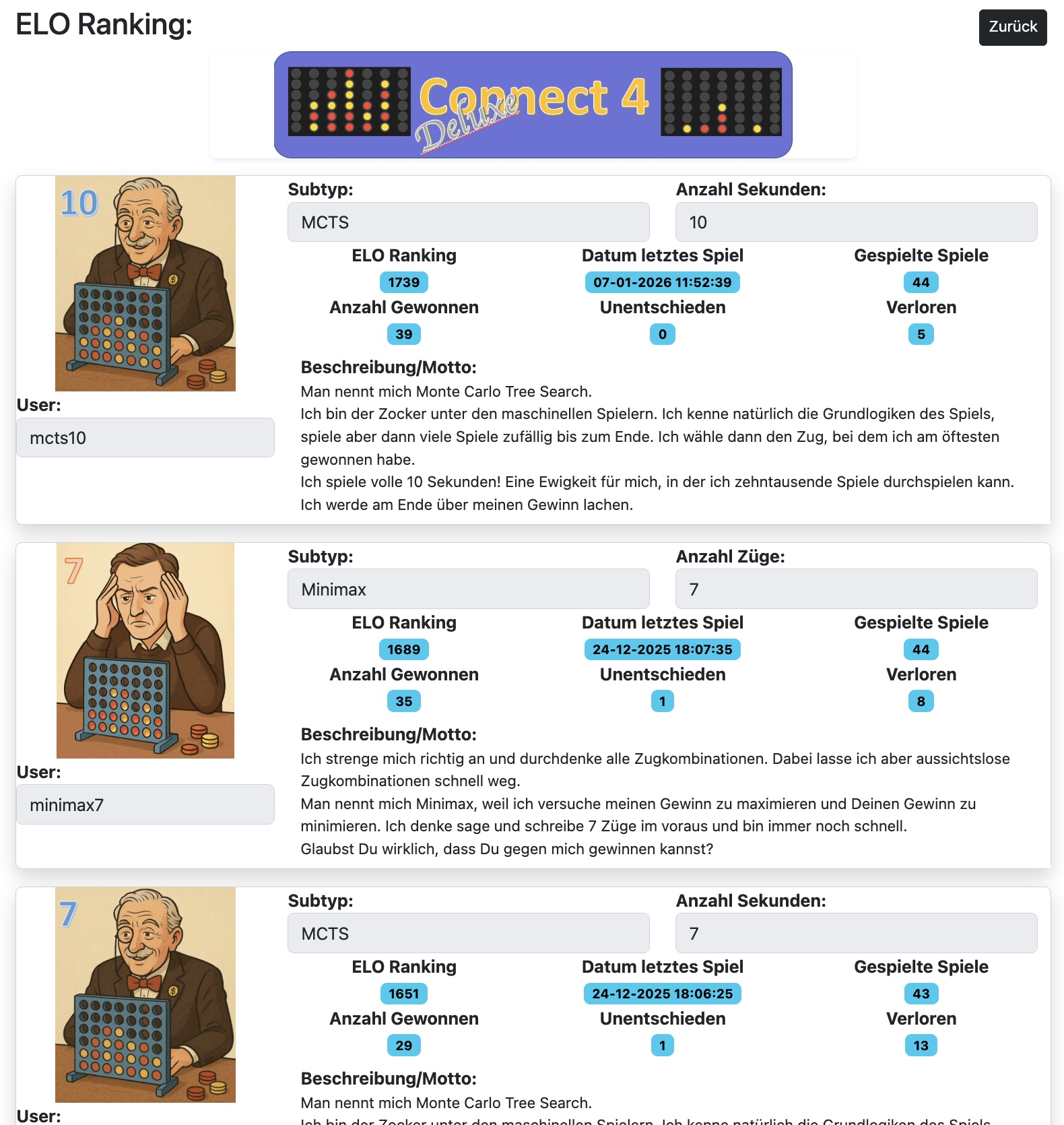
In der Spielauswahl kannst Du auch über die Funktion „ELO Ranking“ in eine Übersicht der besten Spieler gelangen und selbst nachschauen, wie stark Du schon im Vergleich zu den anderen Spielern (egal ob Mensch oder Maschine) gespielt hast.

10. Januar 2026 14:38
In der Übersicht werden die „Playcards“ aller Spieler absteigend sortiert nach Ihrem ELO-Wert aufgelistet:
10. Januar 2026 14:39
Profil und Playcard bearbeiten
Du möchtest zu Deiner „Playcard“ ein eigenes Foto und Beschreibung/Motto hinterlegen?
Das geht ganz einfach in der Spielauswahl über den Button „Profil“

10. Januar 2026 14:39
In Deinem Profil kannst Du ein eigenes Foto auswählen, in dem Du auf den Button „Datei auswählen“ klickst und dann entweder aus Deiner Foto-Mediathek oder Deinem Dateiverzeichnis, die gewünschte Bilddatei auswählst.
Über die Auswahl „Vorschau“ kannst Du dann zunächst mal anschauen, wie das Bild in der Playcard angezeigt wird. Über „Reset“ kannst Du Deine Auswahl wieder zurücknehmen und ein vorher gespeichertes Bild wird wiedereingesetzt.
Die weiteren Felder zu Vorname, Nachname, E-Mail und Beschreibung/Motto sind, denke ich, selbsterklärend.

10. Januar 2026 14:40
Mit dem Button „Speichern“ werden Deine Angaben gespeichert.
Mit dem Button „Zurück“ gelangst Du wieder in die Spielauswahl.
Wählst Du „Zurück“ ohne vorher „Speichern“ zu drücken, werden Deine Daten nicht gespeichert.

10. Januar 2026 14:41
Spiele Auflisten und Nachspielen
In der Profilbearbeitung ist Dir sicher auch der Button „Spiele auflisten“ aufgefallen.
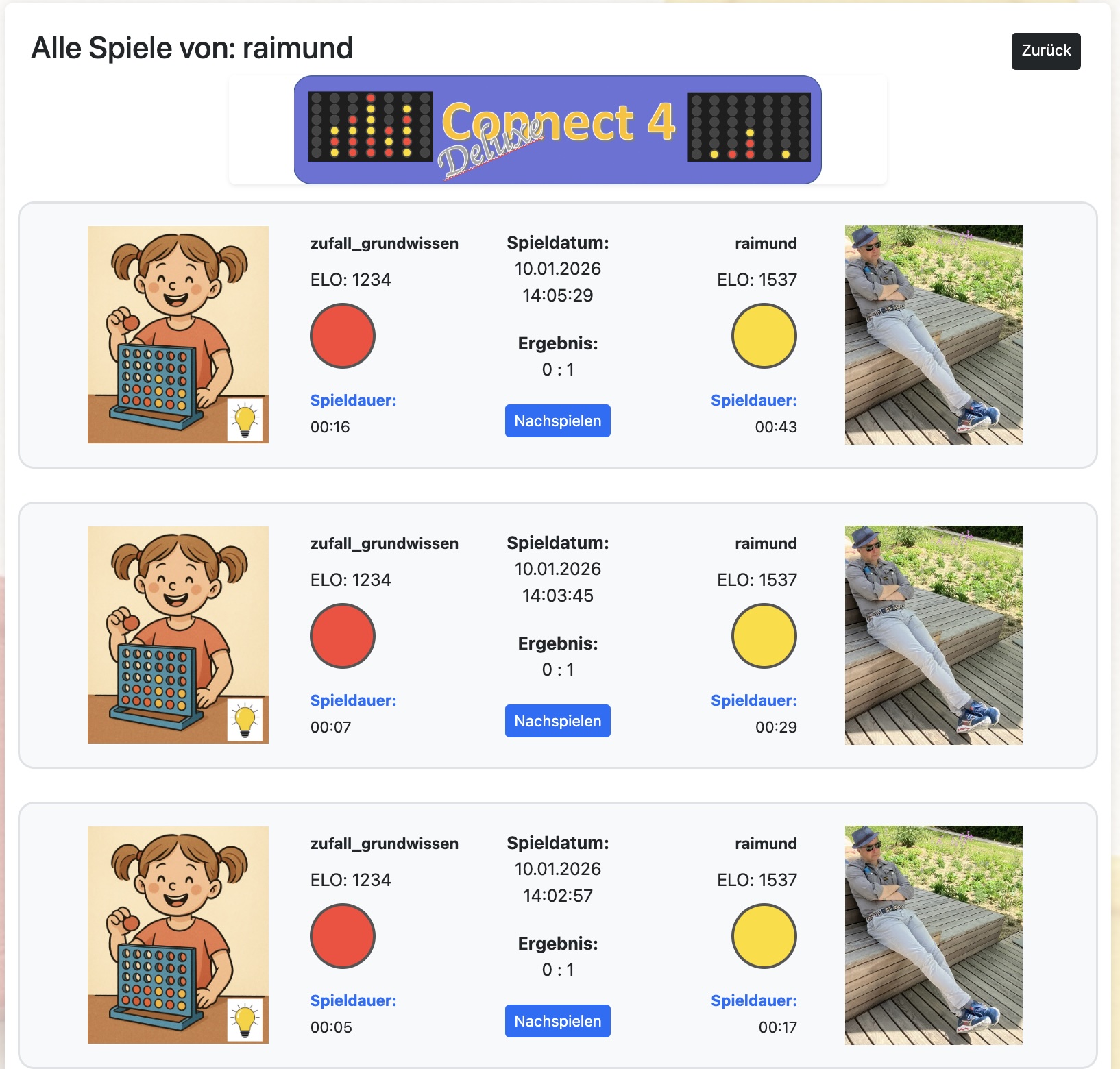
Mit dieser Funktion kannst Du alle gespielten Spiele nochmal anzeigen und auf Wunsch nachspielen.
Nach dem Aufruf der Funktion gelangst Du einen Bildschirm, in dem Dir alle gespeicherten Spiele, in denen Du die roten oder gelben Spielsteine hattest, sortiert nach Spieldatum aufgelistet werden:
10. Januar 2026 14:42
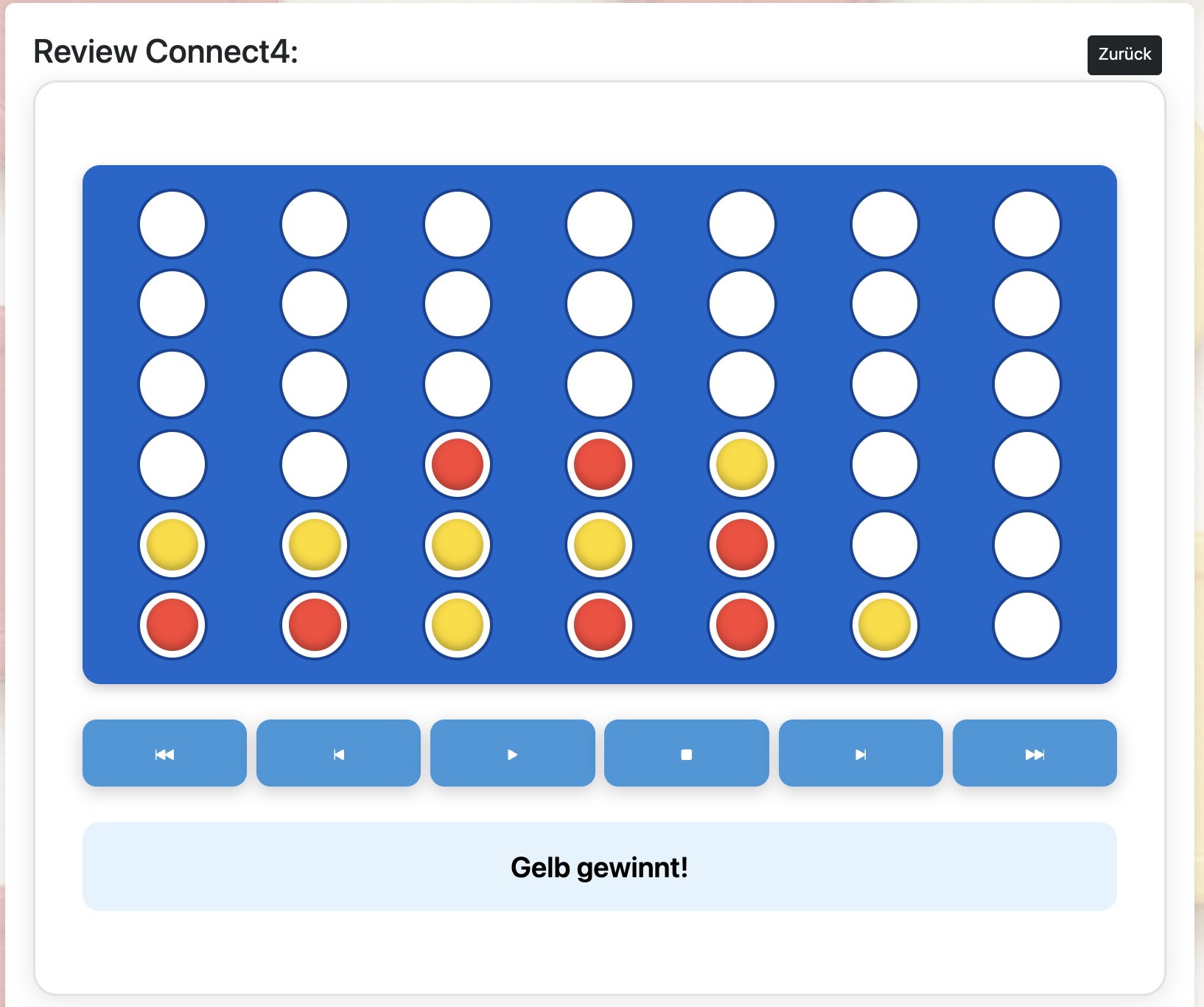
Wenn Du nun ein Spiel nachspielen möchtest, klicke einfach auf den Button „Nachspielen“ beim jeweiligen Spiel. Du gelangst Dann in einen Bildschirm, der so ähnlich wie das Spielfeld aussieht.
Aber statt jetzt Deine Züge durch klicken auf eine Spalte auszuführen, kannst Du nur die Züge des ausgewählten Spiels, wie bei einem Rekorder, ausführen lassen.
Über den Button „Play“ werden im Sekundentakt die Züge von Rot und Gelb gespielt. Dies geht solange bis das Spiel zu Ende ist oder Du den Button „Stop“ drückst.
Über die Buttons „Schritt vor“ oder „Schritt zurück“ kannst Du das Spielgeschehen Zugweise Richtung Anfang oder Ende verändern.
Über die Buttons „Anfang“ und „Ende“ gelangst Du zum leeren Spielbeginn oder zur finalen Endstellung des Spiels.