9. Februar 2025 16:07
KI-Rezepte-App
9. Februar 2025 16:08
Worum geht´s?
Automatische strukturierte Sammlung Deiner Lieblingsrezepte aus Zetteln, Fotos, PDF-Dokumenten oder Rezepte-Links ohne manuelle Erfassung
Generierung von Koch-Rezepten aus Fotos zu fertigen Gerichten, Zutaten, Kühlschrankinhalt und/oder Stichworten, individuellen Wünschen und Vorlieben
9. Februar 2025 16:09
Für wen?
Du kochst oder backst gerne und häufiger und willst das Chaos Deiner Lieblingsrezepte ohne manuelle Erfassung strukturiert zusammenstellen?
Es geht Dir wie den meisten Kochliebhabern: Deine Lieblingsrezepte sind eine mehr oder weniger chaotische Sammlung von Rezepten aus kopierten oder gedruckten Zetteln, aus Lesezeichen in Kochbüchern, aus Links der unzähligen Rezepte-Apps oder PDF-Dokumenten.
Mit der KI-Rezepte-App kannst Du einfach Fotos, PDFs, Links Deiner Lieblingsrezepte einspielen. Die KI strukturiert Dir automatisch alles nach Titel, Fotos, Kochanleitung, Zutatenliste, Ernährungsform und weiteren Kriterien.
Du bist im Restaurant und machst ein Foto von Deinem Gericht? Wenn Du wissen willst, wie es zubereitet wird, lass es Dir von der KI-Rezepte-App erklären.
Du hast Zutaten oder Wünsche/Ideen zum Kochen, brauchst aber eine Anregung für ein Rezept? Gib Deine vorhandenen Zutaten mit ein paar Wünschen/Ideen in die KI-Rezepte-App ein und lass Dir ein Rezept generieren.
Du möchtest dokumentieren, wann Du welches Rezept schon mal ausprobiert hast, und Dich mit Gleichgesinnten austauschen? Finde nicht nur Deine sondern auch die Lieblingsrezepte von Gleichgesinnten. Dokumentiere wann Du welches Rezept ausprobiert hast, bewerte es und gib Tipps, was man noch besser machen könnte.
9. Februar 2025 16:12
Das Besondere?
Unheimlich schnell, weil keine manuelle Erfassung notwendig.
Unheimlich flexibel, weil Fotos von Rezepten, PDF-Dokumente, Links zu Kochrezepten oder Fotos von Gerichten, Zutaten und/oder einfach Wünsche/Vorlieben in Stichworten verarbeitet werden können.
Unheimlich simpel und doch vielfältig nutzbar. Kochexperte oder Kochanfänger – Jede/Jeder findet hier Unterstützung. Sei es in der Einordnung zur Ernährungsform, Erstellung einer Einkaufsliste oder Dokumentation/Bewertung der eigenen Versuche.
Wer tiefer einsteigt, kann über Parameter und die Prompts das Verhalten der KI verändern.
9. Februar 2025 16:16
Der Suchtfaktor?
Erlebe wie schnell und gut die KI Deine Rezepte erkennt und strukturiert ablegt.
Erlebe Aha-Erlebnisse, wenn die KI aus Fotos von Gerichten oder Zutaten ein Rezept hervorzaubert.
9. Februar 2025 16:16
Was ist es nicht?
Es ist keine weitere App, die Rezepte aller Art für alle Welt zur Verfügung stellen will.
Ganz im Gegenteil! Die private Zusammenstellung Deiner Rezepte für Dich aus allen diversen Quellen steht im Mittelpunkt.
Möchtest Du Deine Rezepte einem möglichst breiten Publikum vorstellen, dann bist Du hier falsch.
9. Februar 2025 16:17
Was brauchst Du?
- Internetzugriff und einen browserfähigen Computer oder Laptop. Die App läuft auch perfekt auf einem Tablet. Auf dem Smartphone gehen die vielen Informationen etwas unter.
- Eine einfache Registrierung mit einem User und einem Passwort.
- Das Bewusstsein, dass Deine Quellen anonymisiert zu Open AI geschickt werden
- Ein bisschen Niveau: Auf Inhalte, die nichts mit Kochen zu tun haben, wird die KI nicht sinnvoll antworten.
9. Februar 2025 16:18
Wie geht’s?
Nachfolgend werden die einzelnen Funktionen im Detail beschrieben. Leichter geht es, wenn Du es einfach ausprobierst. Die meisten Funktionen erklären sich von selbst.
Einspielen Rezept:
-
Wähle im Menü „Neues Rezept“ je nach Quelle die Funktion „Rezeptscan(s)“, „PDF-Rezept“ oder „Rezept aus Internetseite“
-
Spiele per Drag’n’Drop, Dateimanager oder Link-Eingabe das/die Foto(s), das PDF-Dokument oder den Link zu Deinem Lieblingsrezept ein.
-
Beachte dabei, dass immer nur Angaben zu einem Rezept gemacht werden. Sonst kommt die KI durcheinander.
-
Fertig. Den Rest macht die KI. Schau Dir das Ergebnis in der Übersicht an.
Generiere Rezept:
-
Wähle im Menü „Neues Rezept“ die Funktion „Schnappschuss Internetsuche“ oder „Stichwortangaben Internetsuche“, je nachdem ob Du ein Foto mitgeben willst oder nicht.
-
Gib Dein Foto zu einem Gericht oder einzelner Zutaten ein und ergänze es mit Stichworten oder Wünschen/Vorlieben.
-
Wow, lass Dich überraschen.
Suche Rezept in der Sammlung:
-
In der Rezeptsammlung werden nicht nur Deine Lieblingsrezepte, sondern auch die Rezepte Gleichgesinnter angezeigt (Du kannst einzelne Rezepte auch als privat kennzeichnen).
-
Suche über eine Rezeptkategorie, Jahreszeit, Ernährungsform oder eine Volltextsuche in der Sammlung nach Rezepten.
-
Du kannst auch über einen Schalter zwischen der Anzeige der Rezepte aller Nutzer oder nur Deiner Rezepte wechseln.
Wende ein Rezept an:
-
Über die „Detailansicht“ werden Dir übersichtlich alle Details zum Nachkochen des Rezeptes angezeigt (Ideal für ein Tablet in der Küche).
-
Über einen Button kannst Du einzelne Rezepte in eine Einkaufsliste geben. Diese Liste kannst Du dann einfach nacheditieren (Du wirst nicht immer Salz einkaufen müssen) und als PDF ausgeben lassen.
-
Über den Button „Anwenden und Bewerten“ dokumentierst Du, wann Du ein Rezept nachgekocht hast, bewertest es und kannst Tipps geben, um es noch besser zu machen. Andere Funktionen zeigen Dir alle Bewertungen zu einem Rezept oder alle Deine Dokumentationen in zeitlicher Reihenfolge.
9. Februar 2025 16:22
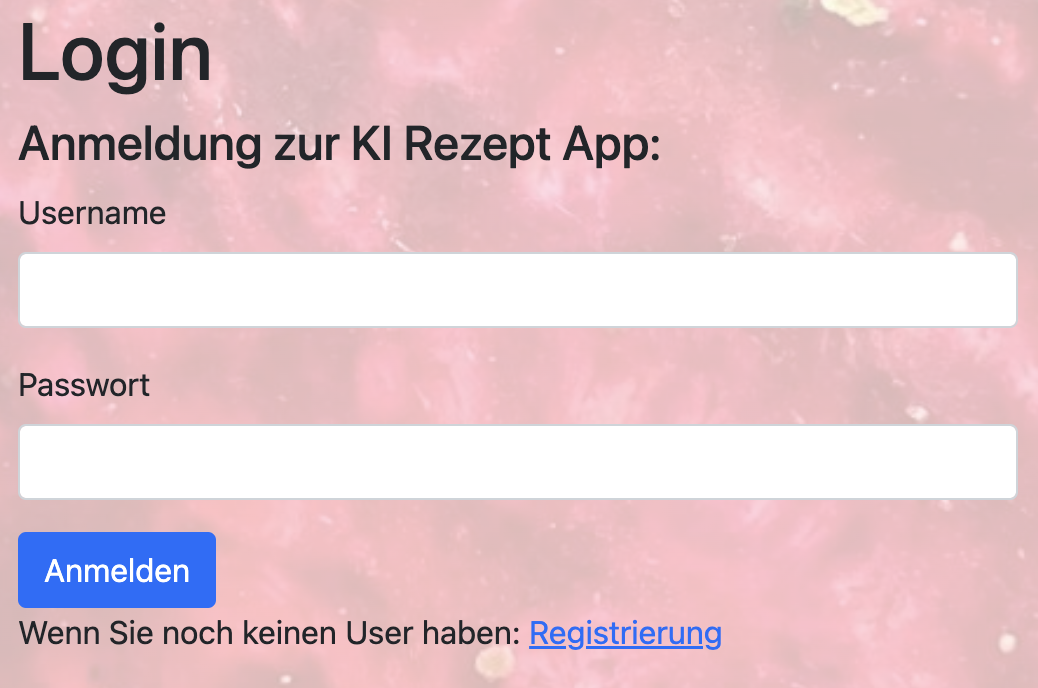
Anmeldung:
Du brauchst einen frei definierbaren User und ein Passwort. Wenn Du noch keinen User hast, registriere Dich einfach (Beachte die einfachen Passwortregeln).
9. Februar 2025 16:23
Gallery:
In der Gallery hast Du eine Übersicht über alle Rezepte. Hier stehen Dir folgende übergreifende Funktionen zur Verfügung:

9. Februar 2025 16:23
Mit „Neues Rezept“ kannst Du eine Funktion zum Einspielen von Rezepten oder zum Generieren von Rezepten aufrufen (siehe weiter unten).
Mit „Einkaufsliste anzeigen“ kannst Du zu von Dir ausgewählten Rezepten eine Einkaufsliste aufrufen, editieren und als PDF ablegen. Zum Button wird immer die Anzahl der gewählten Rezepte angezeigt. Ansonsten ist die Einkaufsliste leer.
Mit „Alle Anwendungen zum User“ kannst Du alle Deine Anwendungen und Bewertungen zu allen Rezepten anzeigen lassen. Nutzt Du es regelmäßig, bietet Dir diese Funktion einen guten Überblick wann Du was schon mal genutzt hast.
Der „Event Manager“ springt in eine eigene App zur Organisation/Planung von Festen oder größeren Kochevents. Du kannst dort Deine Events, Deine Gäste und Deine Rezepte zusammenstellen und z.B. nach Konflikten zur Ernährungsform oder bei Unverträglichkeiten analysieren lassen.
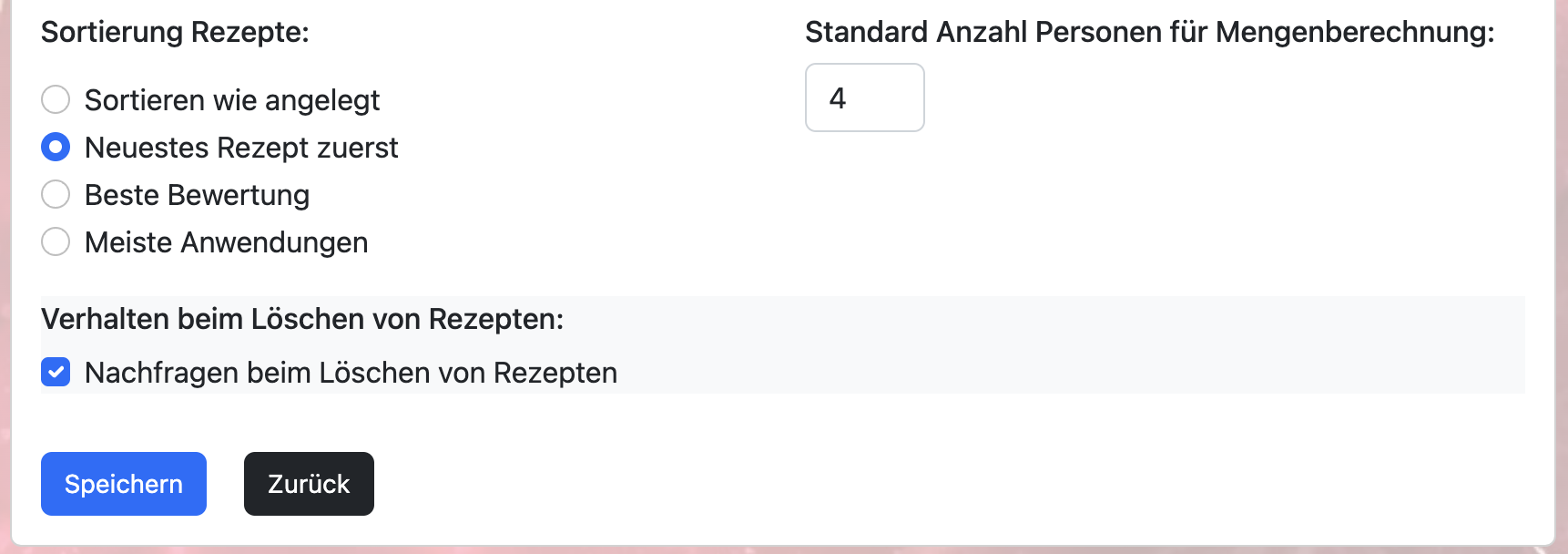
Mit den „Sortier-Buttons“ kannst Du die Rezepte sortieren nach „wie angelegt (1-9)“, „Neuestes zuerst (9-1)“, „Beste Bewertung“ oder „Meiste Anwendungen“
Mit dem "Profil-Button" kannst Du Deine Profildaten pflegen und z.B. Standardeinstellungen für die Darstellung und Sortierung von Rezepten hinterlegen (optional). Auch der KI-Profi wird hier fündig, da er hier die Prompts und Parameter, die an die KI gesendet werden, beeinflussen kann.
Mit „Logout“ verlässt Du die App leider wieder.
9. Februar 2025 16:25
Filter:
Über den Filter kannst Du die Anzeige der Rezepte einschränken. Filtere nach Rezeptkategorie, Jahreszeit oder Ernährungsform.
Über eine Volltextsuche kannst nach Begriffen im Rezepttitel, der Kochanleitung oder der Zutatenliste suchen. Wenn Du mehrere Begriffe verwenden willst, trenne sie mit einem Komma („Karotte, Sellerie“ sucht nach Rezepten, in denen Karotte und Sellerie ggf. an unterschiedlichen Stellen enthalten ist. „Karotte und Sellerie“ sucht genau nach der Zeichenkette „Karotte und Sellerie“ in exakt dieser Reihenfolge in den Rezepten).

9. Februar 2025 16:26
Mit dem Button „Filter“ wendest Du den Filter an.
Der Button „Löschen“ setzt den Filter wieder zurück.
Zusätzlich kannst Du über die Schalter „Nur eigene Rezepte“ oder „Rezepte aller User“ einfach festlegen, ob Dich Rezepte anderer interessieren oder nicht.
(Anmerkung: Grundsätzlich werden alle Rezepte allen Usern zur Ansicht/Nutzung zur Verfügung gestellt. Du kannst aber in den Details zu einem Rezept festlegen, dass es privat sein soll. Dann steht dieses Rezept anderen nicht zur Verfügung.)
9. Februar 2025 16:27
Neues Rezept einspielen – Rezeptscans
Spiele Deine Lieblingsrezepte aus Zetteln oder Kochbüchern ein, in dem Du einfach ein oder mehrere Fotos machst.
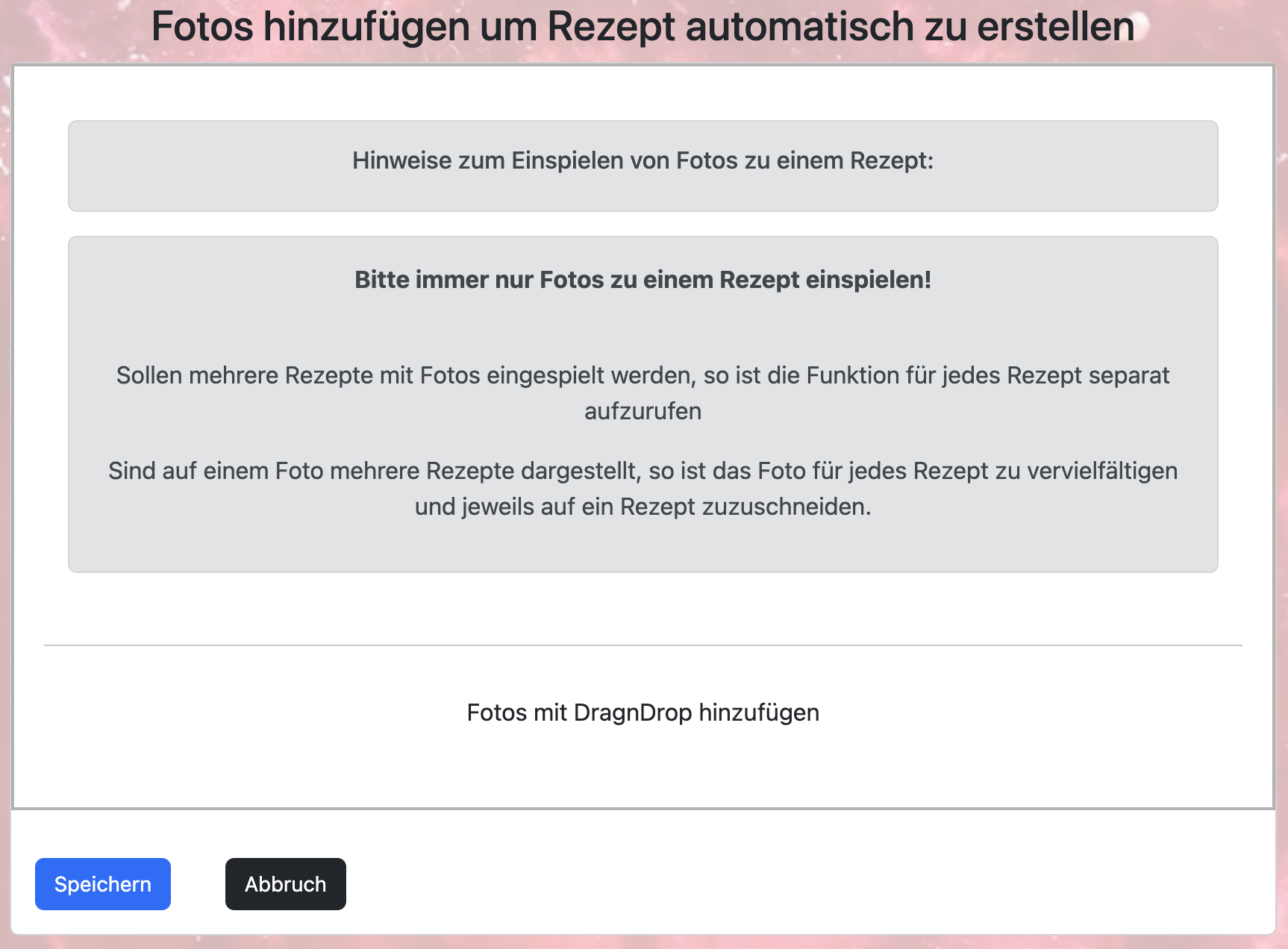
Über die Funktion „Neues Rezept – Rezeptscan(s)“ übergibst Du ohne weiteren Kommentar diese Fotos in die Sammlung:
9. Februar 2025 16:28
Ziehe Deine Fotos per Drag’n’Drop aus Deiner Standard Foto-Sammlung in die Dropzone. Alternativ kannst Du einmal auf die Dropzone klicken, um den Datei-Manager aufzurufen. Spiele alle Fotos zu einem Rezept in die Dropzone ein. Die Reihenfolge spielt streng genommen keine Rolle. Es macht der KI das Leben aber leichter, wenn Du es in der richtigen Reihenfolge machst.
Für Tablets und Smartphones geht es am einfachsten einmal auf die Dropzone zu klicken und dann die Fotomediathek aufzurufen oder mit der Kamera direkt ein Foto erzeugen und einspielen.
Sind alle Fotos eingespielt drücke „Speichern“ um ein neues Rezept einspielen zu lassen. Es wird automatisch in der Übersicht angezeigt. Wenn Du die Rezeptliste nach „Neuestes zuerst“ sortierst, wird das Rezept ganz vorne erscheinen.
Solltest Du Fotos haben, auf denen mehrere Rezepte enthalten sind, kopiere die Fotos bitte und schneide sie so zurecht, dass immer nur ein Rezept auf einem Foto enthalten ist.
9. Februar 2025 16:28
Neues Rezept einspielen – PDF-Rezepte
Du hast Lieblingsrezepte als PDF-Dokument? Kein Problem!
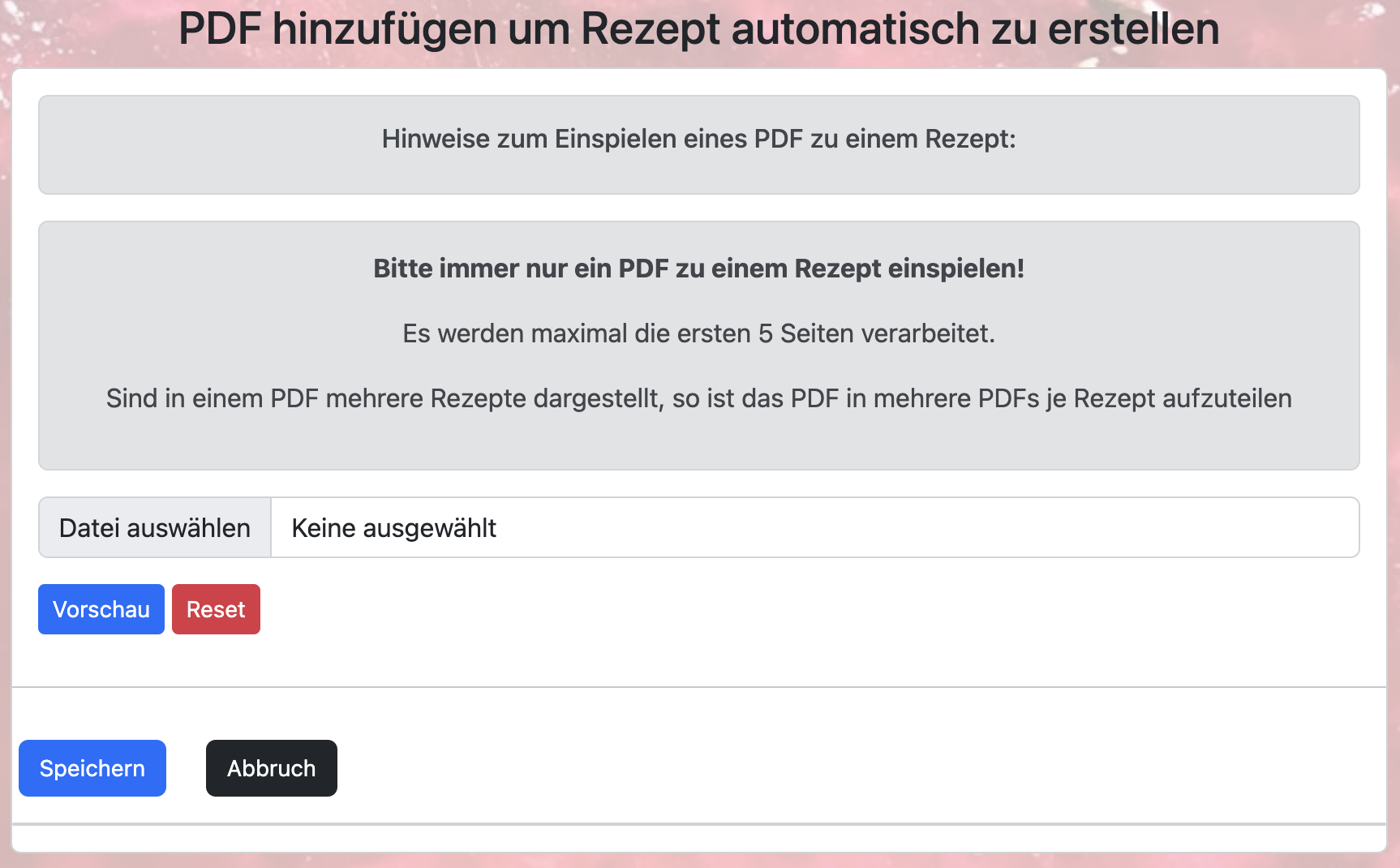
Spiele diese PDF-Dokument über die Funktion „Neues Rezept – PDF-Rezept“ ohne weiteren Kommentar diese Fotos in die Sammlung:
9. Februar 2025 16:29
Über den Button „Datei auswählen“ wird der Datei-Manager aufgerufen und Du kannst das gewünschte PDF-Dokument auswählen.
Die App geht davon aus, dass das Dokument maximal 5 Seiten enthält. Weiterhin versteht die App immer nur ein Rezept je Dokument. Ggf. musst Du Dein PDF-Dokument auf mehrere PDF-Dokumente aufteilen.
Über den Button „Vorschau“ wird Dir das PDF-Dokument zunächst angezeigt.
Mit „Reset“ wird die Dateiauswahl wieder zurückgenommen.
Über „Speichern“ wird das Rezept aus dem PDF-Dokument übernommen und in die Rezeptsammlung eingespielt.
Mit „Abbruch“ kannst Du Erfassung abbrechen
9. Februar 2025 16:31
Neues Rezept einspielen – Rezept aus Internetseite
Es ist mittlerweile schon zur Normalität geworden, Rezepte nicht mehr in Kochbüchern, sondern im Internet zu suchen. Es gibt mittlerweile unzählige Anwendungen, die Dir zum Teil sehr gute Kochrezepte für jede Gelegenheit anbieten.
Hast Du einzelne Lieblingsrezepte aus dem Internet, die Du in Deine KI-Rezepte-App übernehmen willst? Kein Problem!
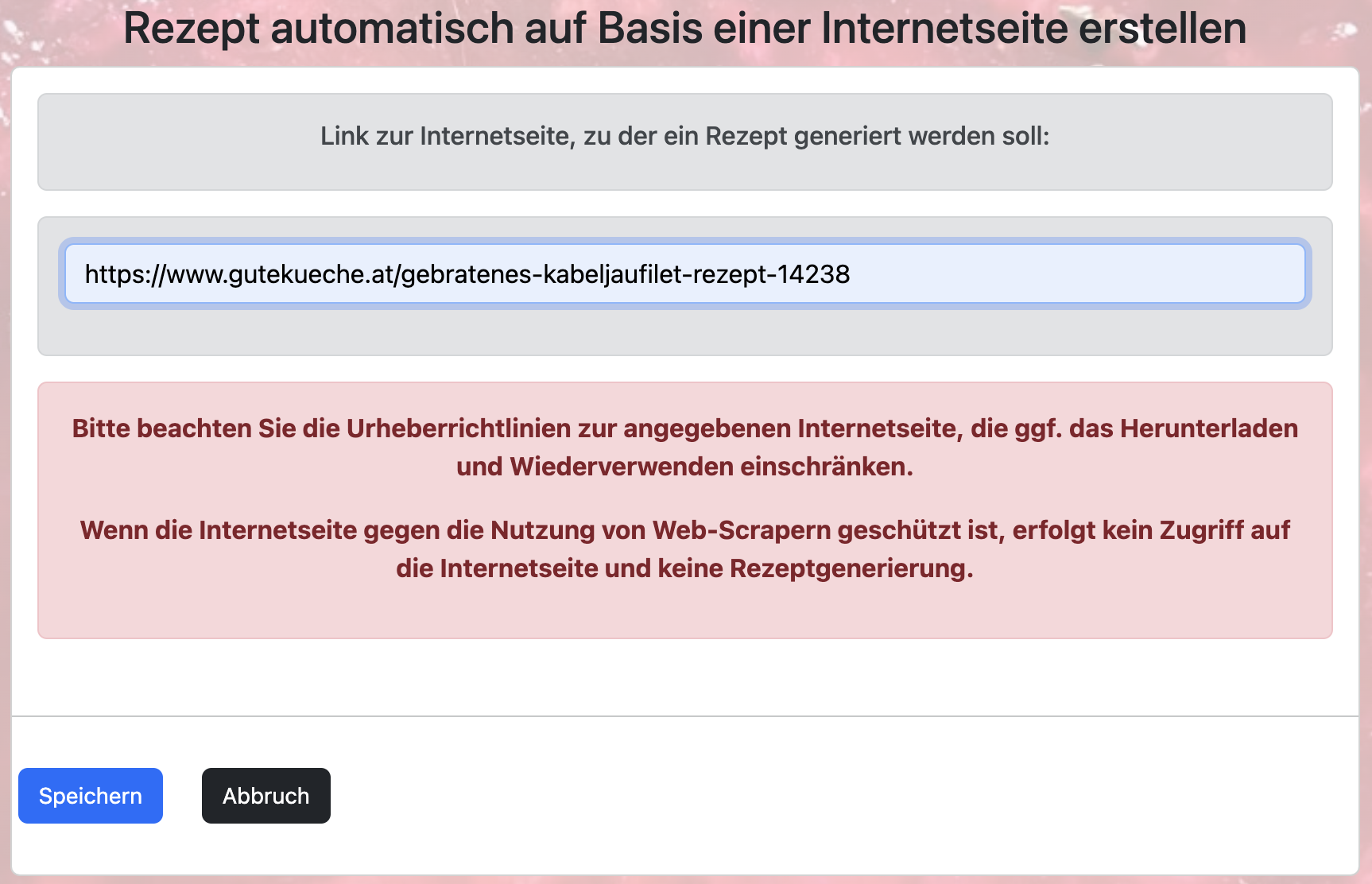
Über die Funktion „Neues Rezept – Rezept aus Internetseite“ brauchst Du nur per cut’n’paste die Internetseite in die KI-Rezepte-App kopieren und „Speichern“ drücken. Den Rest macht die KI automatisch:
9. Februar 2025 16:32
Den Link zum Rezept findest Du normalerweise im Kopfbereich Deines Browsers, wenn Du das Rezept aufgerufen hast:
- Markiere dort die ganze Zeile (Beispiel siehe oben),
- drücke Steuerung oder Command + Taste „c“,
- wechsle in KI-Rezepte-App,
- setze den Cursor in das Eingabefeld und
- drücke Steuerung oder Command + Taste „v“
Es sei einschränkend erwähnt, dass nicht jedem Internetbetreiber das einfache Abziehen der Rezeptdaten gefällt. Teilweise wird dies maschinell versucht zu unterbinden. Bei den meisten Rezepte-Sammlungen funktioniert es aber hervorragend.
Beachte bitte auch den Urheberschutz. Verwende die abgezogenen Daten immer nur für Deinen privaten Bereich.
9. Februar 2025 16:33
Neues Rezept anlegen – Manuelle Anlage
Es ist eigentlich nicht die Idee dieser App, aber Du kannst natürlich ein Rezept auch manuell erfassen. Nutze hierzu die Funktion „Neues Rezept – Manuelle Anlage“.
Die Erfassung erfolgt analog zur Funktion „Bearbeiten Rezept“ (siehe unten)
9. Februar 2025 16:34
Neues Rezept generieren lassen – Schnappschuss Internetsuche
Du willst Dir von der KI-Rezepte-App ein Rezept automatisch generieren lassen?
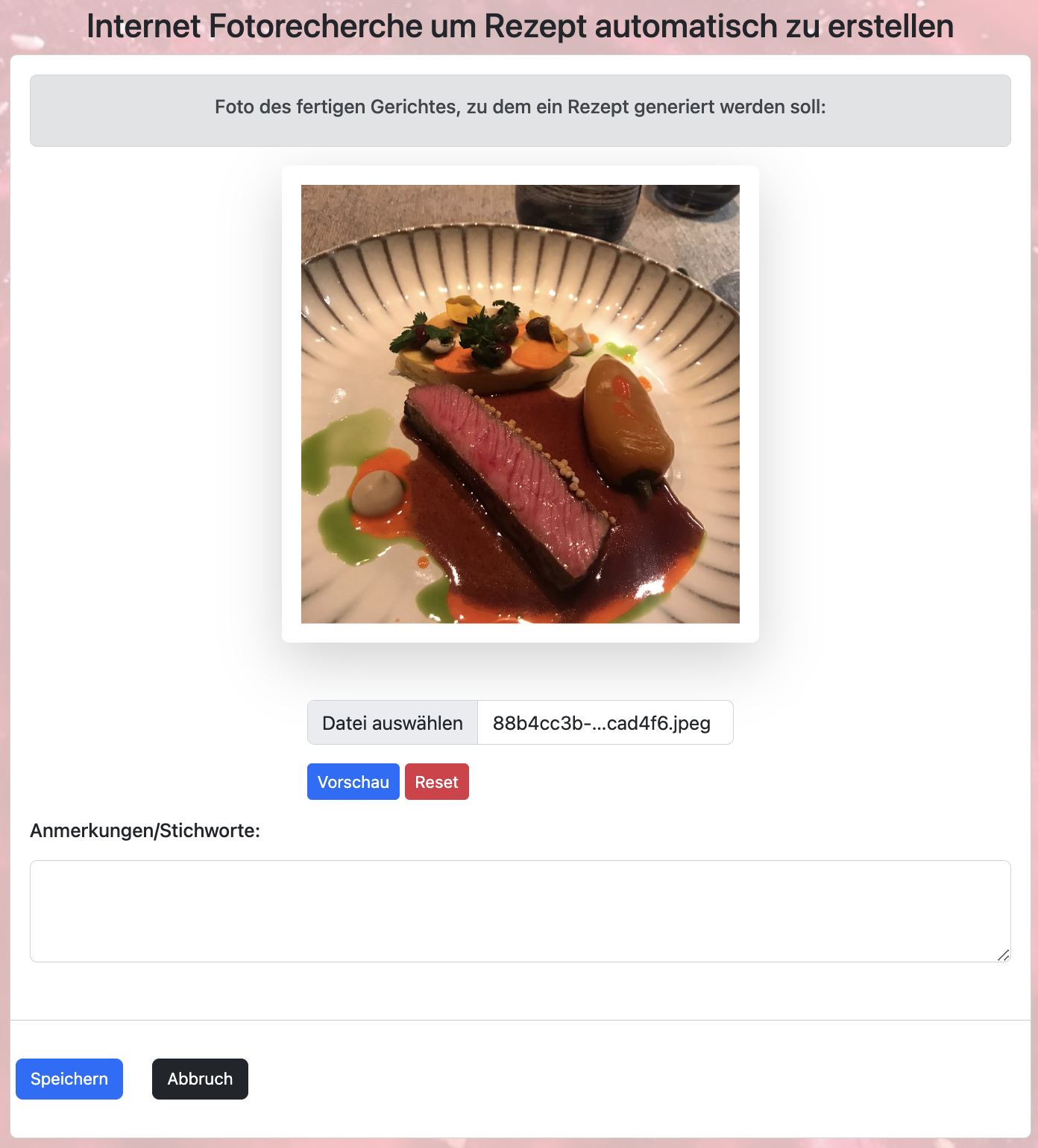
Über die Funktion „Neues Rezept – Schnappschuss Internetsuche“ kannst Du auf der Basis eines Fotos und optionaler zusätzlicher Angaben ein Rezept generieren lassen:
9. Februar 2025 16:35
Das Foto kann dabei alles Mögliche beinhalten:
-
Ein Foto zu einem Gericht, dass Du in einem Restaurant aufgenommen hast
-
Ein Foto von Zutaten, deren Namen Du vielleicht nicht genau weist
-
Ein Foto vom Inhalt Deines Kühlschranks mit der Bitte daraus ein Gericht zu zaubern.
Über den Button „Datei auswählen“ wird der Dateimanager aufgerufen, um das Foto auszuwählen. Mit „Vorschau“ kannst Du Dir das Foto genauer anschauen. Mit „Reset“ kannst Du die Auswahl wieder zurücknehmen. Mit „Speichern“ startest Du die Generierung. Mit „Abbruch“ gehst Du in die Gallery zurück.
Die Angabe von Anmerkungen/Stichworten macht es der KI leichter auf spezifische Wünsche einzugehen.
Auf einem Teller sind häufig mehrere Bestandteile zu sehen. Gib an, was Dich besonders interessiert. Nicht immer kann man aus dem Bild auf den Geschmack, z.B. von Cremes, Saucen, Chutneys, Eis etc. ableiten. Hilf der KI in dem Du z.B. beschreibst, wonach es geschmeckt hat.
Wenn die KI aus Zutaten oder dem Inhalt Deines Kühlschranks etwas zaubern soll, versteht Sie Dich besser, wenn Du noch Deine Vorlieben z.B. Salat, warmes Hauptgericht, Gericht mit Pasta mitgibst. So denkt Ihr nicht aneinander vorbei.
9. Februar 2025 16:41
Neues Rezept generieren lassen – Stichwortangaben Internetsuche
Du willst Dir ein Rezept auch ohne Foto generieren lassen? Nun dies ist im Grunde noch einfacher als mit einem Foto.
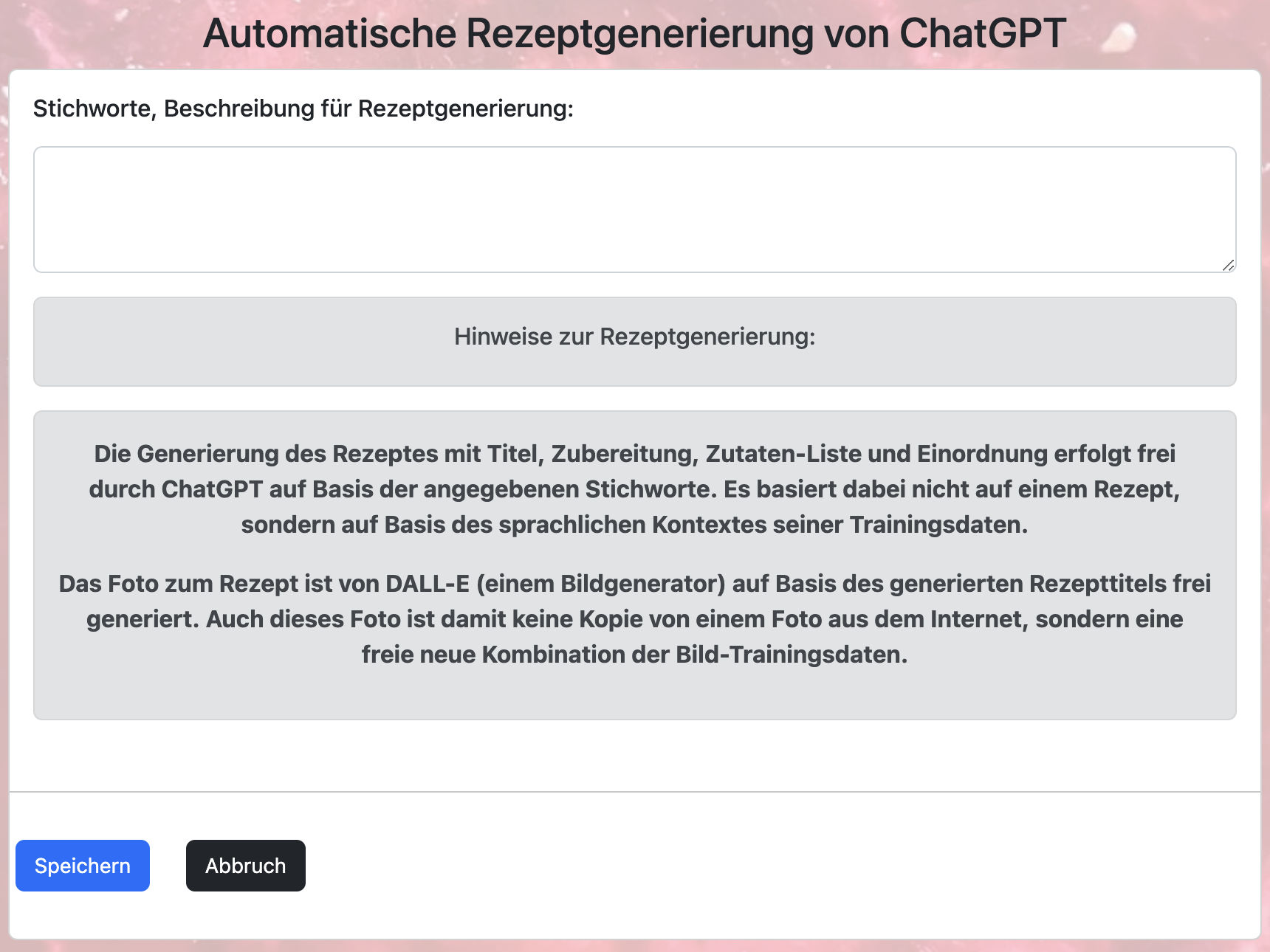
Gib einfach Deine Stichworte, Vorlieben und Wünsche oder Beschreibung zur Rezeptgenerierung ein und drücke auf „Speichern“. Mit „Abbruch“ kannst Du wieder in die Gallery springen:
9. Februar 2025 16:42
Je mehr Angaben Du machst, umso eher wird das Gericht auch zu Deinem Geschmack passen. Die KI generiert dabei ein neues Gericht für Dich und kopiert nicht komplett ein bestehendes Rezept aus irgendeiner Rezeptsammlung.
Darüber hinaus generiert ein Bild-Generator (DALL-E) ein Foto zu Diesem Rezept. Es kann sich dabei immer nur um ein „Symbol-Bild“ handeln, da die KI Ihr Rezept ja nicht gekocht hat.
Sei daher bitte nachsichtig mit dem Bildgenerator, wenn einzelne Zubereitungsformen nicht exakt wiedergegeben werden (z.B. werden in der Kochanleitung die Karotten fein gehackt, im Bild die Karotten aber in Scheiben dargestellt.)
9. Februar 2025 16:42
Das Rezept in der Übersicht
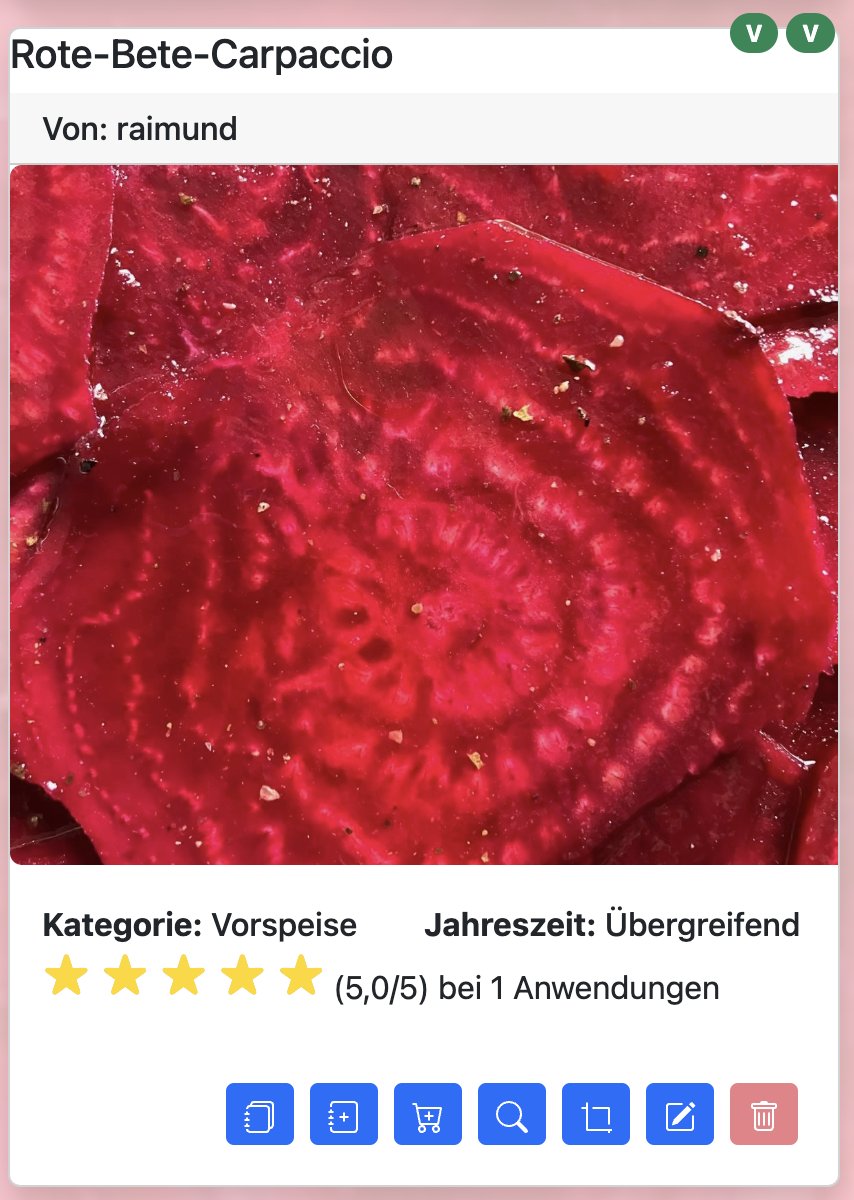
Jedes Rezept wird in der Übersicht (Gallery) zusammenfassend als Karteikarte angezeigt:
9. Februar 2025 16:42
Neben dem Rezepttitel, dem Rezeptfoto und dem User, der es in die Sammlung eingespielt hat, enthält die Karteikarte folgende Informationen:
-
Rezeptkategorie, wie Vorspeise, Suppe, Hauptgericht, Nachspeise etc.
-
Jahreszeit (wenn möglich, sonst „übergreifend“)
-
Durchschnittliche Bewertung zwischen 1 und 5 Sternen
-
Anzahl der Anwendungen/Bewertungen
-
Ernährungsform: rechts oben 2 grünes V = Vegan, 1 grünes V=Vegetarisch, ansonsten Übergreifend
Weiterhin stehen zu jedem Foto folgende Funktionen zur Verfügung:

9. Februar 2025 16:44
Mit „Löschen“ kannst Du ein Rezept wieder löschen. Du kannst aber nur Deine Rezepte löschen und auch nur, wenn es keine Anwendung/Bewertung dazu gibt. Hast nur Du es bewertet, kannst Du Deine Bewertungen zuerst löschen, um dann das Rezept zu löschen.
Mit „Bearbeiten“ kannst Du alle Angaben zu Deinem Rezept anpassen. Auch hier kannst Du natürlich nur Deine Rezepte bearbeiten (Details siehe unten).
In der Karteiansicht wird vom Rezeptfoto nur ein Ausschnitt angezeigt. Wenn das Originalfoto sehr groß ist und ein anderer Bildschnitt gespeichert werden soll, dann kannst Du mit der Funktion „Foto Zuschneiden“ nicht nur das Foto in Originalgröße betrachten, sondern ggf. auch zuschneiden. Gerade beim Scan aus Kochbüchern ist die KI meist sehr vorsichtig in Bezug auf das Beschneiden des Fotos. Im Zweifelsfall wird ein zu großer Bildausschnitt gewählt. Hier kannst Du nun das Feintuning vornehmen.
Wenn Du ein Rezept nachkochen möchtest, so wirst Du immer die Detailansicht nutzen. Hier siehst Du übersichtlich alle Details zur Kochanleitung und zur Zutatenliste. Von dort kommst Du auch in eine Anzeige der Originalquellen für das Rezept.
Bevor zu ein Gericht nachkochen kannst, musst Du natürlich zunächst die Zutaten dafür einkaufen. Über die Funktion „Einkaufsliste hinzufügen“ siehst Du ein Rezept für die Einkaufsliste vor. In der Einkaufsliste (siehe unten) selbst kannst Du dann noch umrechnen lassen für wie viele Personen Du kochen willst und welche Zutaten Du nicht einkaufen musst.
Mit der Funktion „Anwenden und Bewerten“ kannst Du schnell und einfach dokumentieren, wann Du ein Rezept nachgekochst hast, wie Du es bewertest und einen Kommentar abgeben, um vielleicht Tipps zur Verbesserung festzuhalten.
Die Funktion „Liste aller Anwendungen“ gibt Dir eine Auflistung der Bewertung von allen Usern zu dem gewählten Rezept aus. Wenn Du möchtest, kannst Du dort Deine Bewertungen auch wieder löschen.
9. Februar 2025 16:46
Rezept bearbeiten / Manuelle Anlage Rezept
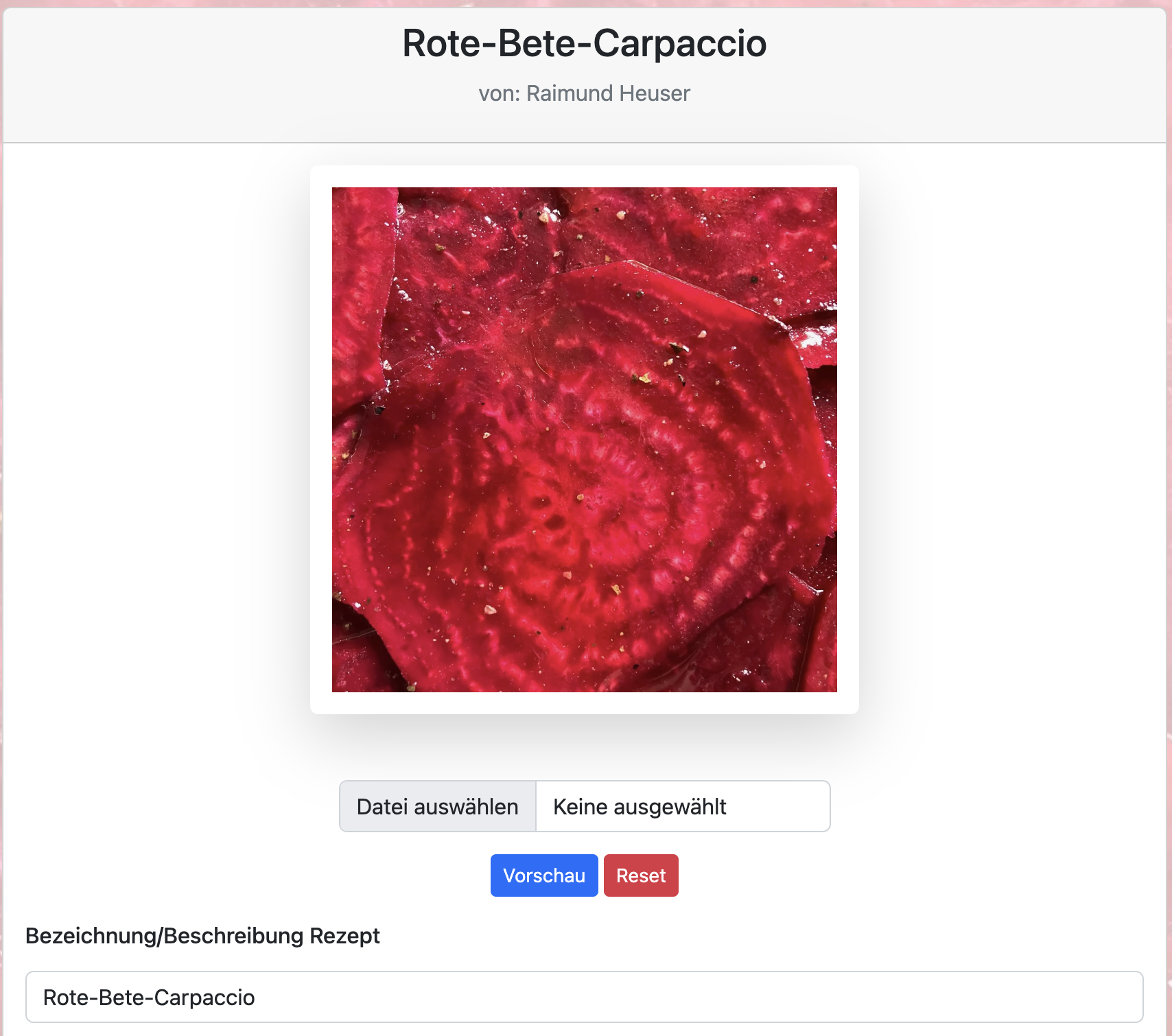
Deine Rezepte kannst Du über den Button „Bearbeiten“ natürlich manuell verändern. Über die Funktion „Neues Rezept – Manuelle Anlage“ kannst Du so auch ein komplett neues Rezept anlegen:
9. Februar 2025 16:46
Im ersten Bereich kannst Du die Bezeichnung/Beschreibung des Rezeptes ändern und ein anderes Foto auswählen. Über den Button „Datei auswählen“ wird der Datei-Manager aufgerufen, damit Du ein neues Foto auswählen kannst. Über die „Vorschau“ kannst Du Dir das Foto in der Ansicht zum Rezept anzeigen lassen. Mit „Reset“ wird wieder zum letzten gespeicherten Foto zurückgesprungen.
Wenn Du gar kein Foto hast, kannst Du ganz unten über den Button „DALL-E Bild + speichern“ auch von der KI ein Symbol-Bild erstellen lassen.
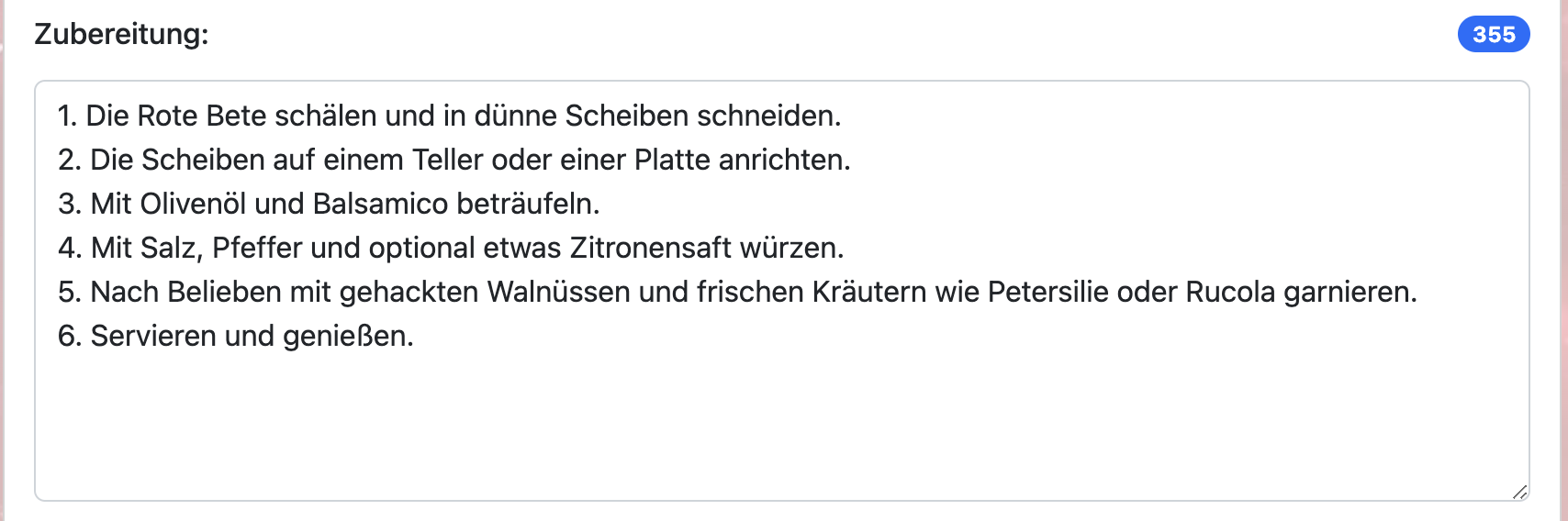
Im zweiten Bereich wird Dir die Kochanleitung (Zubereitung) angezeigt. Du kannst sie beliebig ändern. Du kannst auch eine deutlich längere Liste der Zubereitungsschritte erzeugen, als es der Ausschnitt suggeriert. In der Detailansicht des Rezeptes wird immer die gesamte Länge der Kochanleitung aufgelistet:
9. Februar 2025 16:47
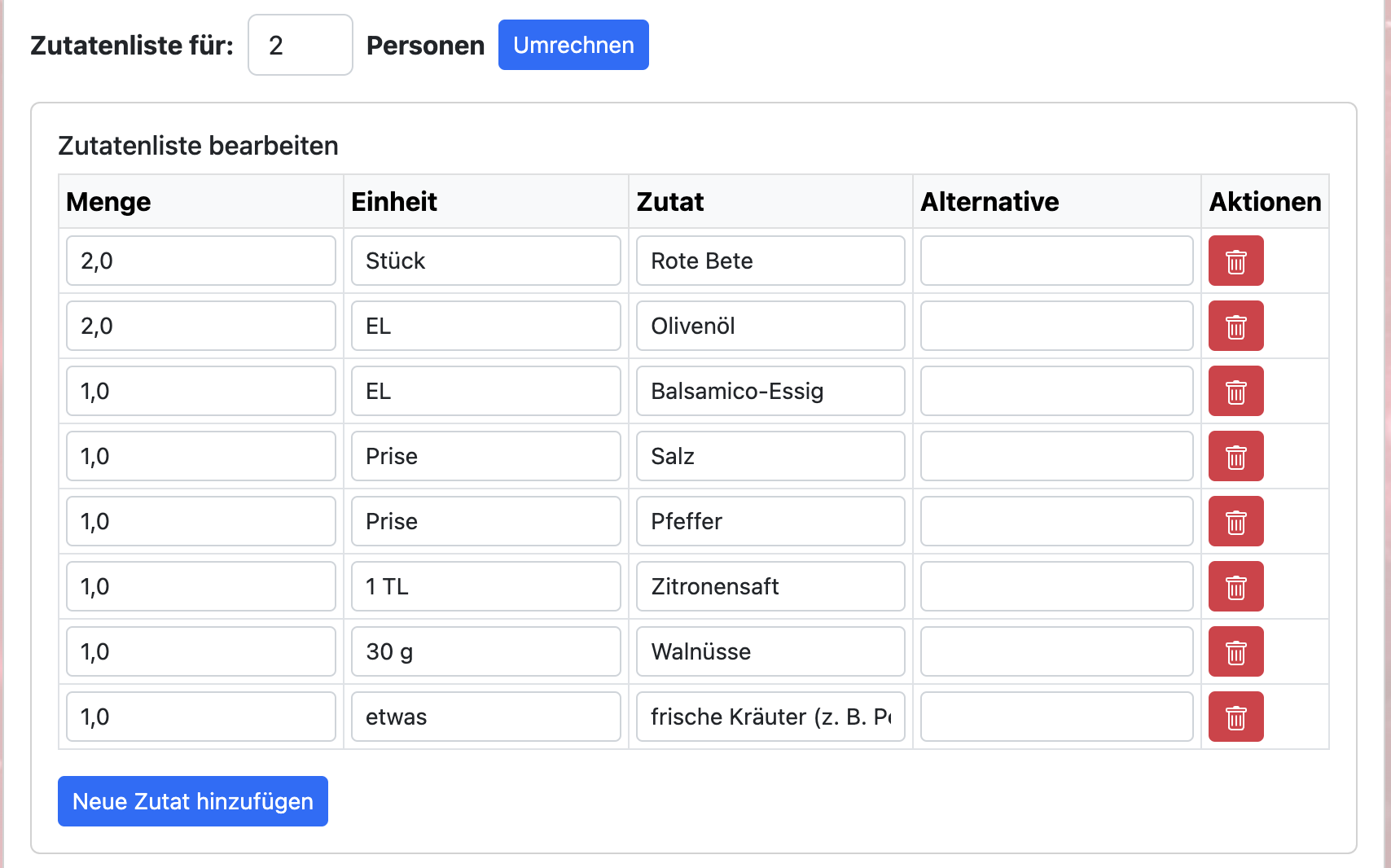
Im dritten Abschnitt wird Dir die Zutatenliste in Form einer Tabelle mit Menge, Mengeneinheit, Zutat und Alternative aufgelistet:
9. Februar 2025 16:48
Im Kopfbereich ist zunächst definiert, für wie viele Personen die Zutatenliste ausgerichtet ist. Du kannst die Anzahl der Personen ändern und über den Button „Umrechnen“ eine automatische Anpassung aller Mengen erzielen.
Die Tabelle selbst kannst Du nach Belieben verändern, in dem Du Mengen änderst, Zutaten umbenennst, Alternativen angibst, ganze Zutaten über den Button am rechten Rand löschst oder über den Button „Neue Zutat hinzufügen“ neue Zeilen einfügst.
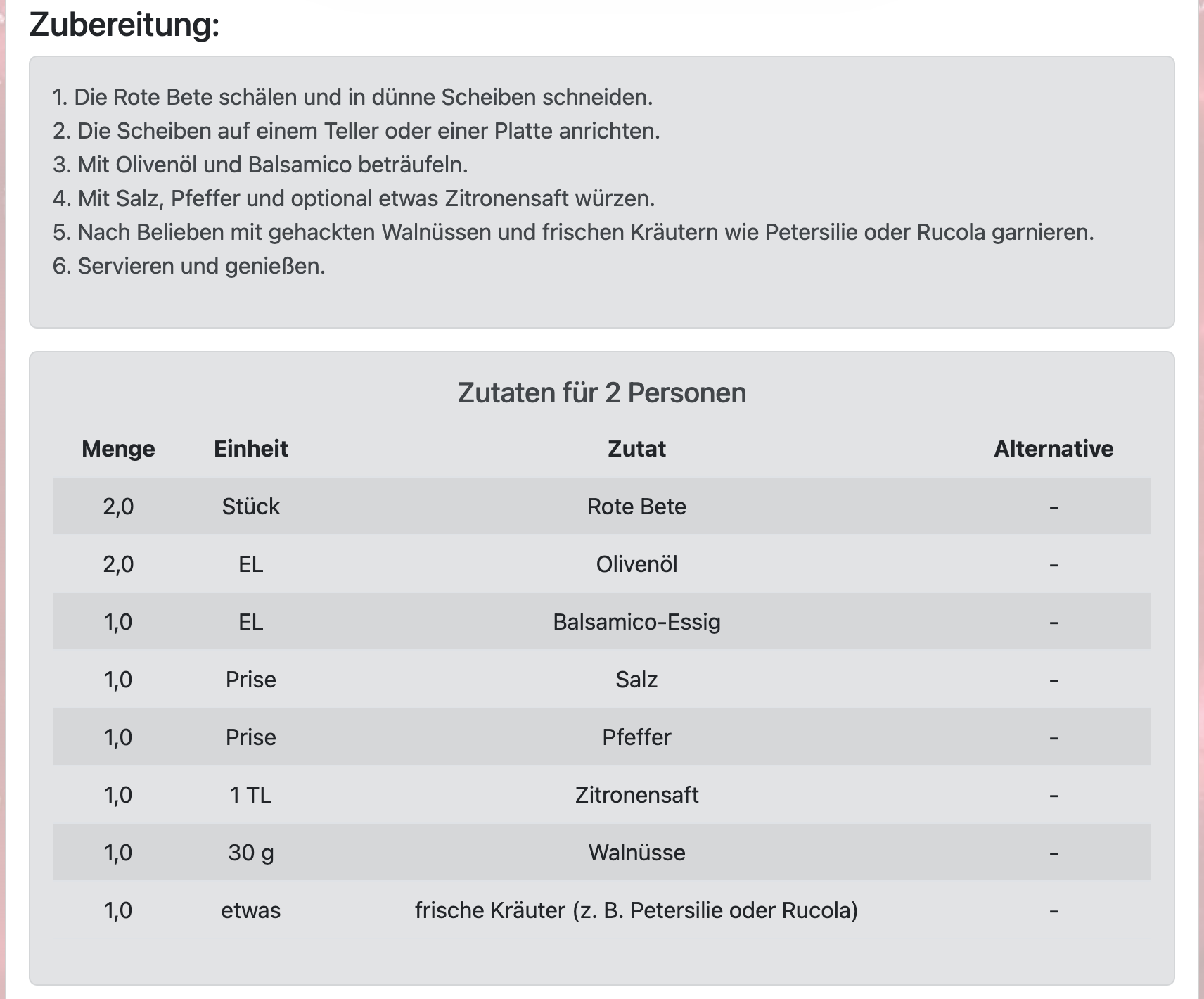
Beachte bei den Mengen, dass die KI manchmal Probleme hat, die Spalten sauber aufzulösen, so wie im Beispiel dies beim Zitronensaft oder den Walnüssen der Fall ist. Hier ist eine Nachbearbeitung sinnvoll, aber nicht zwingend notwendig.
In der Spalte Menge wird immer eine Zahl erwartet. Bei Angaben im Rezept mit „etwas“, „Prise“ oder ähnlichem wird automatisch ein „1,0“ in die Spalte Menge geschrieben und das „etwas“ wird zur Mengeneinheit.
Beachte bitte, dass eine manuelle Anpassung der Zutaten ggf. keine automatische Anpassung der Ernährungsform nach sich zieht. Dies musst Du dann bitte ebenfalls manuell anpassen.
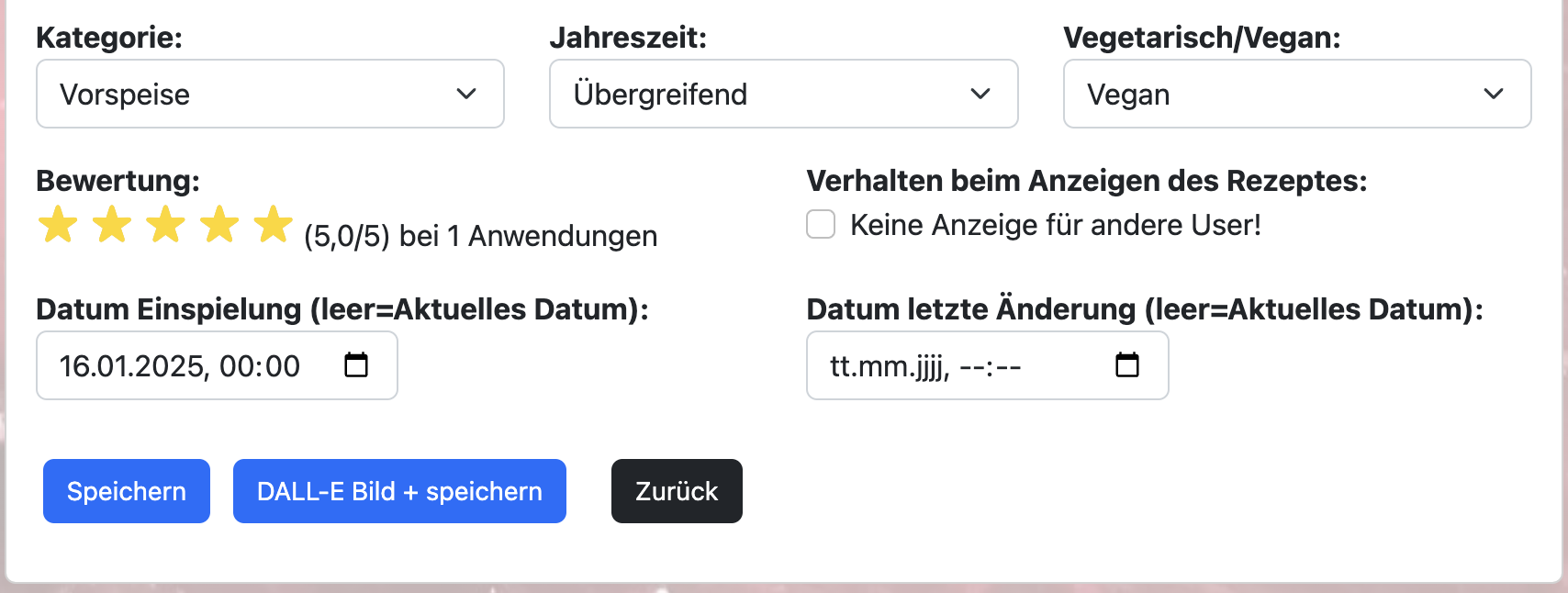
Im vierten und letzten Bereich werden die Angaben zur Kategorisierung des Rezeptes angezeigt:
9. Februar 2025 16:48
Hier kannst Du die Rezeptkategorie, die Jahreszeit und die Ernährungsform zum Rezept anpassen. Wenn Du möchtest, dass Dein Rezept nicht für andere User sichtbar sein soll, so kannst Du dies mit dem Haken “Keine Anzeige für andere User“ hier festlegen.
Mit „Speichern“ werden Deine Änderungen gespeichert. Mit „DALL-E Bild + speichern“ werden Deine Änderungen ebenfalls gespeichert und zusätzlich wird DALL-E ein Symbolbild erzeugen. Mit „Zurück“ werden Deine Änderungen verworfen und Du springst in die Rezeptübersicht zurück.
9. Februar 2025 16:51
Rezept – Foto zuschneiden
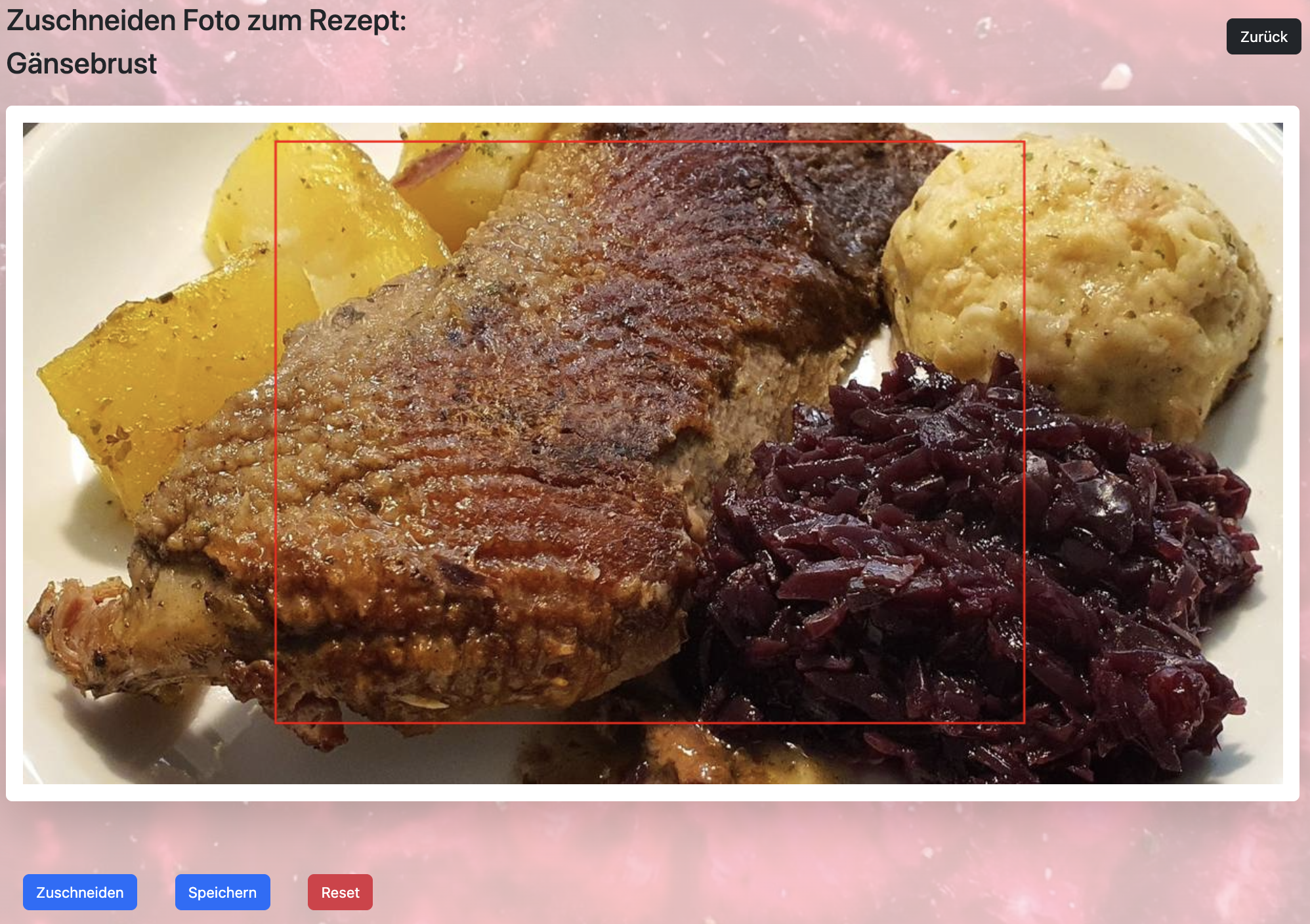
Über den Button „Foto zuschneiden“ kannst Du Dir ein Foto zu einem Deiner Rezepte in der Originalgröße anzeigen lassen und auf einen gewünschten Ausschnitt zuschneiden:
9. Februar 2025 16:51
Zum Zuschneiden ziehe mit der linken Maustaste ein rotes Rechteck auf dem Originalfoto. Über den Button „Zuschneiden“ wird der Ausschnitt als neues Foto angezeigt. Mit „Reset“ kannst den Vorgang rückgängig machen und das Originalfoto wieder anzeigen lassen.
Wenn Du nach dem Zuschneiden aber den Button „Speichern“ drückst, wird der Ausschnitt als neues Foto gespeichert und Du springst in die Rezeptübersicht zurück.
9. Februar 2025 16:52
Rezept – Detailansicht
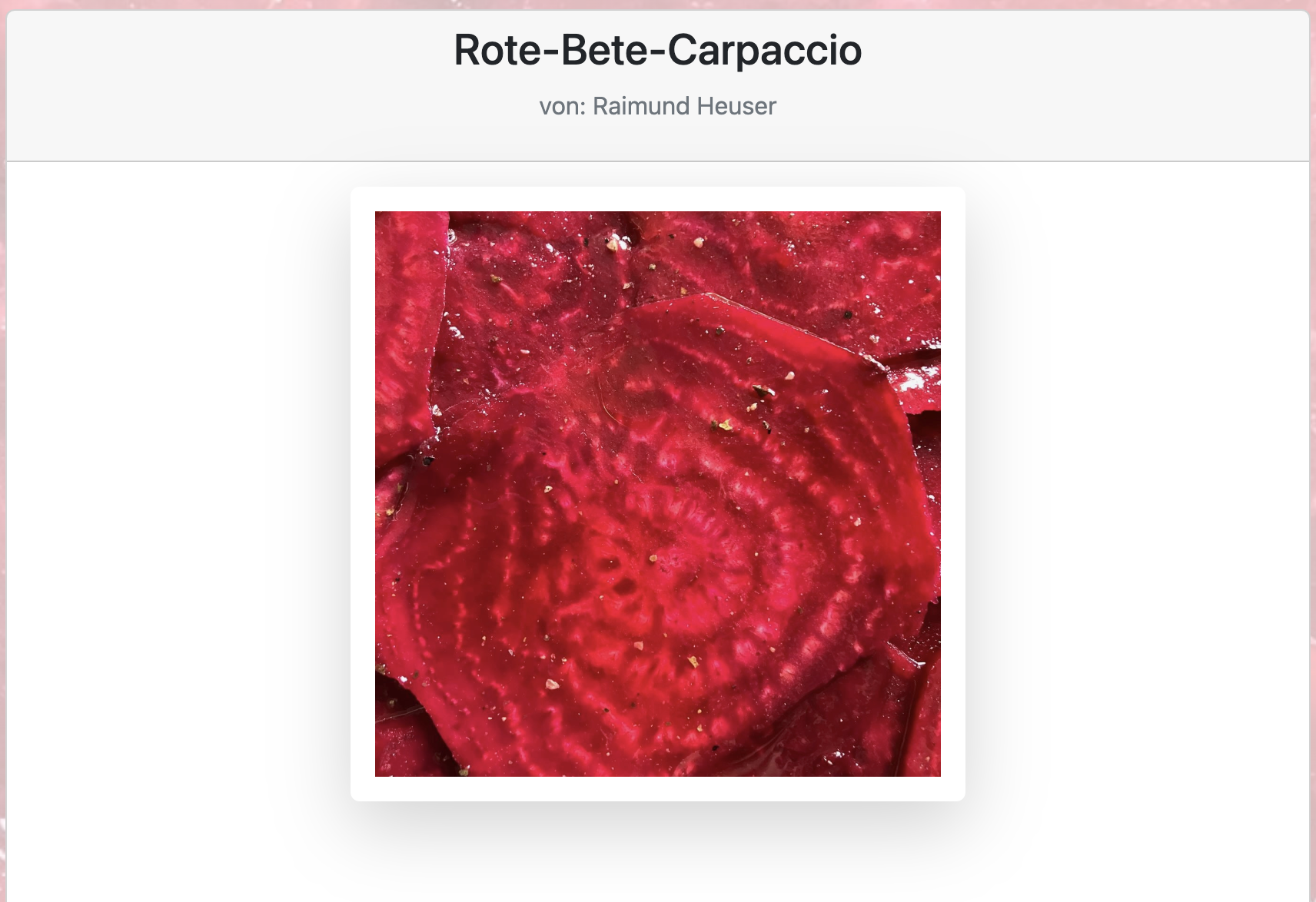
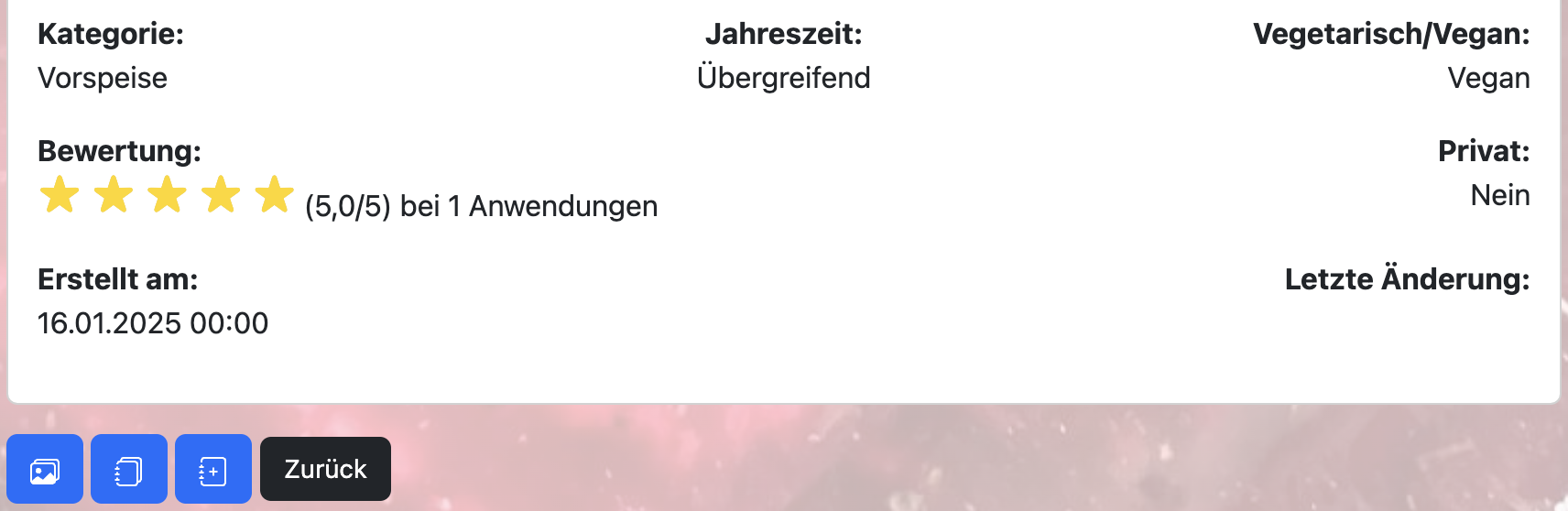
Möchtest Du ein Rezept nachkochen, so wirst Du dafür die Detailansicht nutzen. Sie ist für eine Nutzung auf einem Tablet in der Küche konzipiert.
Hier werden Dir in übersichtlicher Form alle Details zum gewählten Rezept angezeigt:
9. Februar 2025 16:53
In der Detailansicht kannst Du auch gleich eine Anwendung/Bewertung dokumentieren und dir alle Bewertungen zu dem Rezept anzeigen lassen.
Außerdem kannst Du über den Button „Quellen zum Rezept“ Dir anzeigen lassen, woher das Rezept mit all seinen Quellangaben stammt (Fotos, PDF, Internet-Link, Foto-Generierung, Stichwort-Generierung)
9. Februar 2025 16:54
Rezept – Anwenden und Bewerten
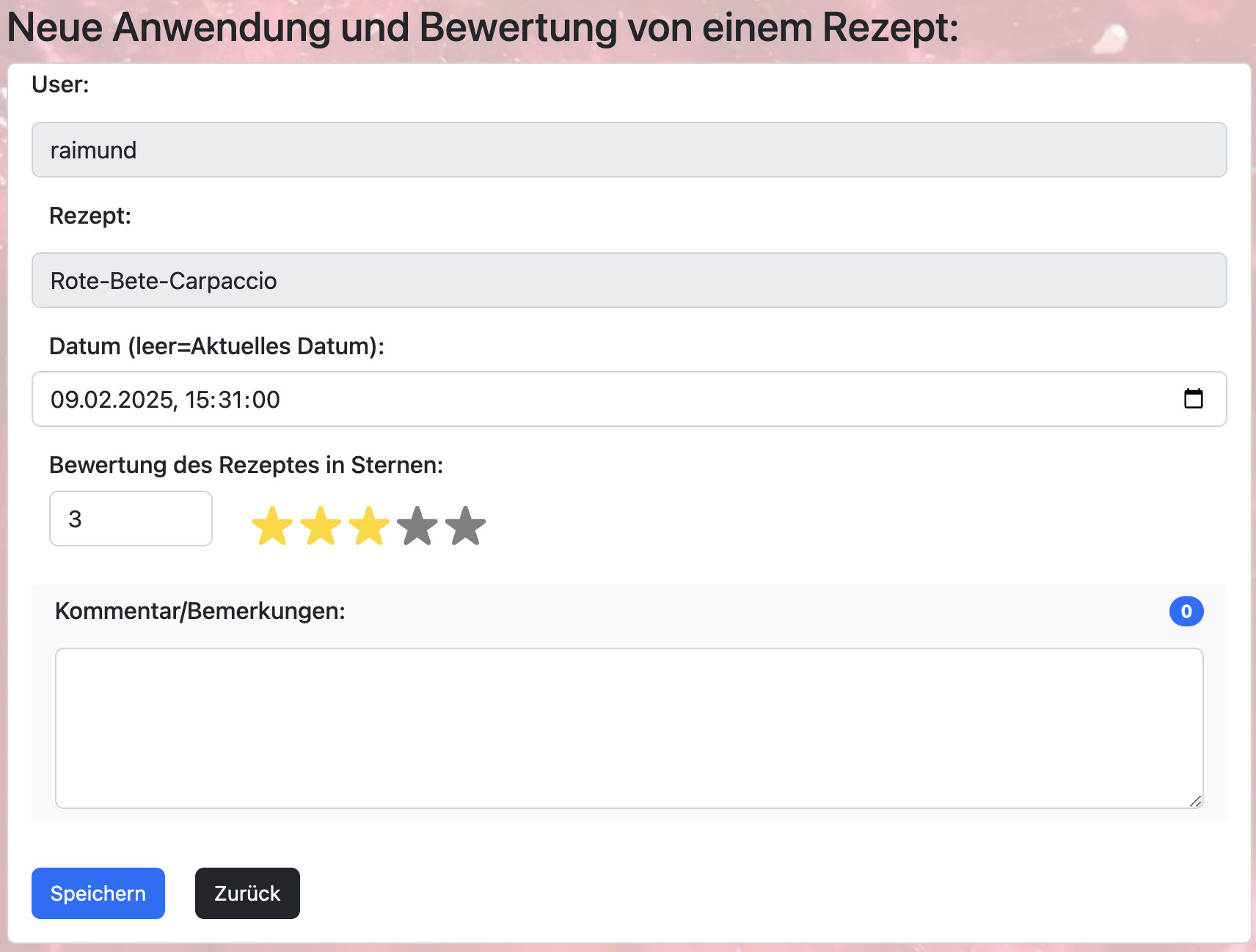
Über die Funktion „Anwenden und Bewerten“ kannst Du schnell und einfach dokumentieren, wann Du das Rezept angewendet hast und wie Du es auf einer Skala von 1 bis 5 Sternen bewertest.
Optional kannst Du noch einen Kommentar z.B. mit Deinen Gästen oder Tipps zur Verbesserung oder alternativen Zubereitung abgeben:
9. Februar 2025 16:54
Als Datum/Uhrzeit ist immer das aktuelle Datum gesetzt, was Du aber anpassen kannst. Die Uhrzeit soll mehr dokumentieren, ob es zum Frühstück, Mittagessen oder Abendessen verwendet wurde (die genaue Uhrzeit ist natürlich nicht wichtig).
Die Bewertung ist auf 3 Sterne voreingestellt. Du kannst sie über die Eingabe der Anzahl Sterne oder mit Mausklick auf die Sterne verändern.
Mit „Speichern“ wird die Bewertung gespeichert und ein neuer Durchschnitt berechnet.
9. Februar 2025 16:55
Rezept – Liste aller Anwendungen/Bewertungen
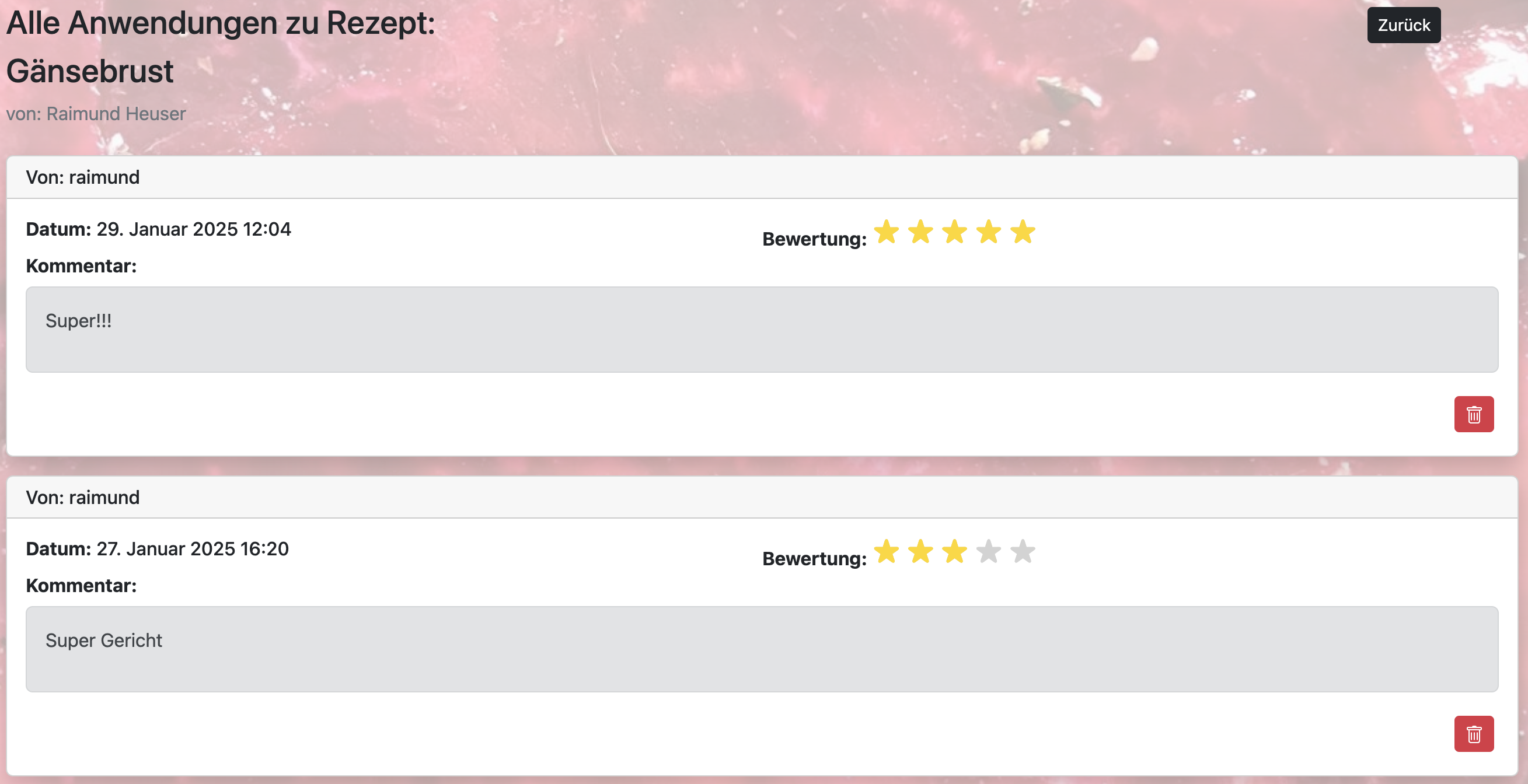
Über den Button „Liste aller Anwendungen“ wird Dir zum gewählten Rezept eine Liste mit allen Bewertungen samt Kommentaren aufgelistet.
Wenn die Bewertung von Dir stammt kannst Du sie über den Button „Löschen“ auch wieder entfernen. Die Durchschnittsbewertung zum Rezept wird dann wieder neu berechnet:
9. Februar 2025 16:56
Einkaufsliste:
Über den Button „Einkaufsliste hinzufügen“ kann ein Rezept in die Einkaufsliste gestellt werden. Je nachdem wie viele Rezepte so markiert wurden, erscheint eine rote Zahl zum Button „Einkaufsliste“ rechts oben.
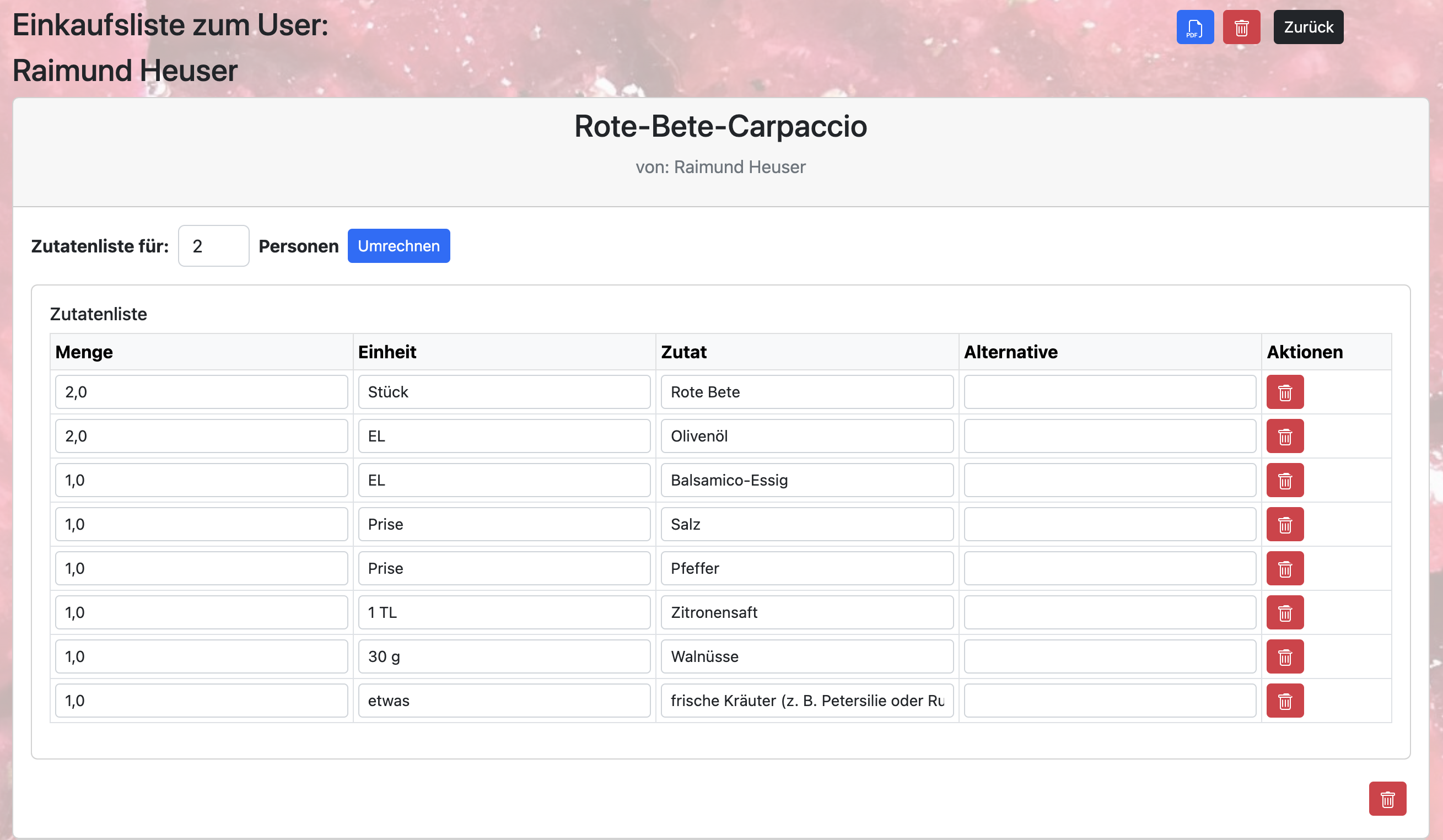
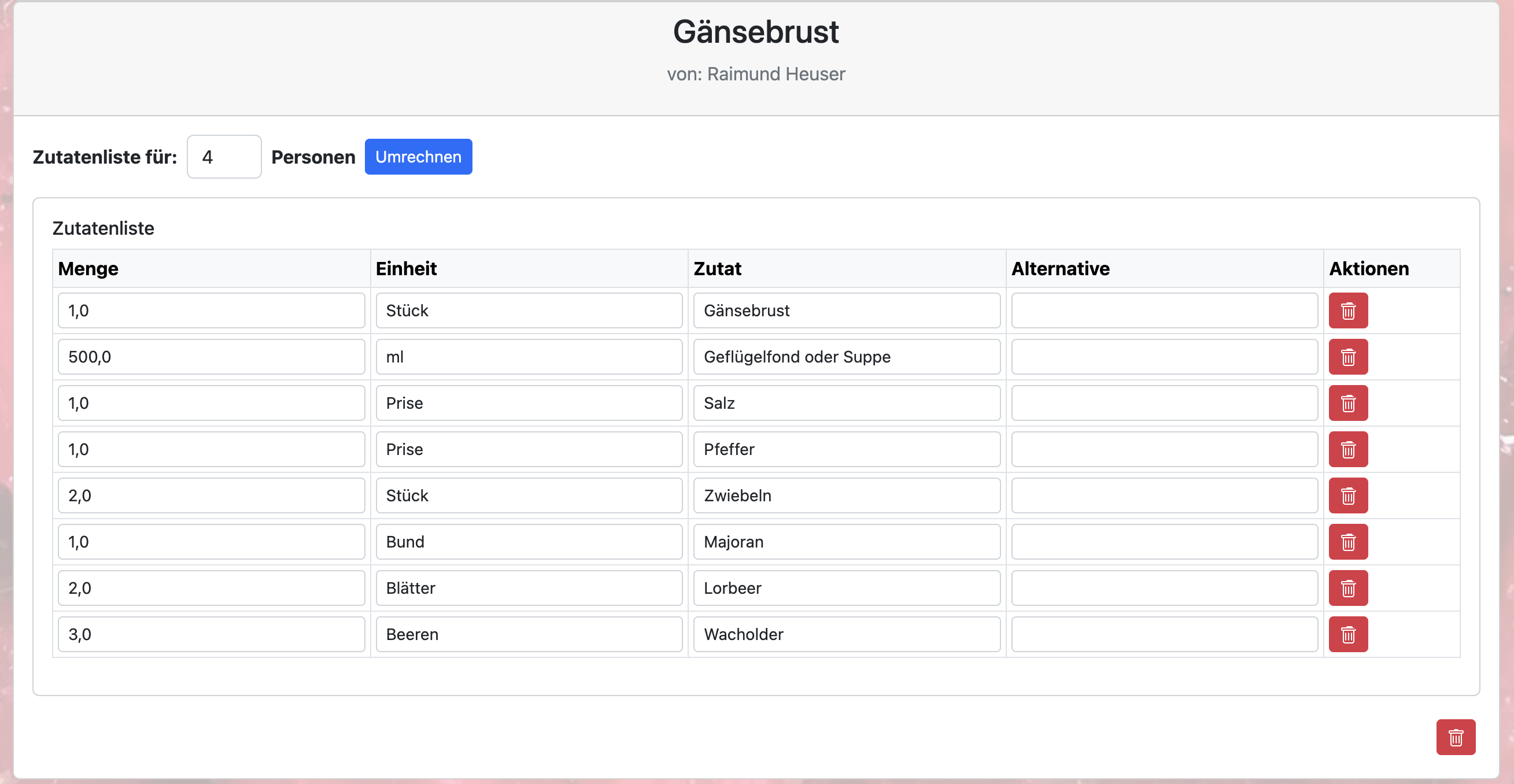
Wird die Einkaufsliste über den entsprechenden Button aufgerufen, werden alle Zutatenlisten der entsprechenden Rezepte aufgelistet:
9. Februar 2025 16:56
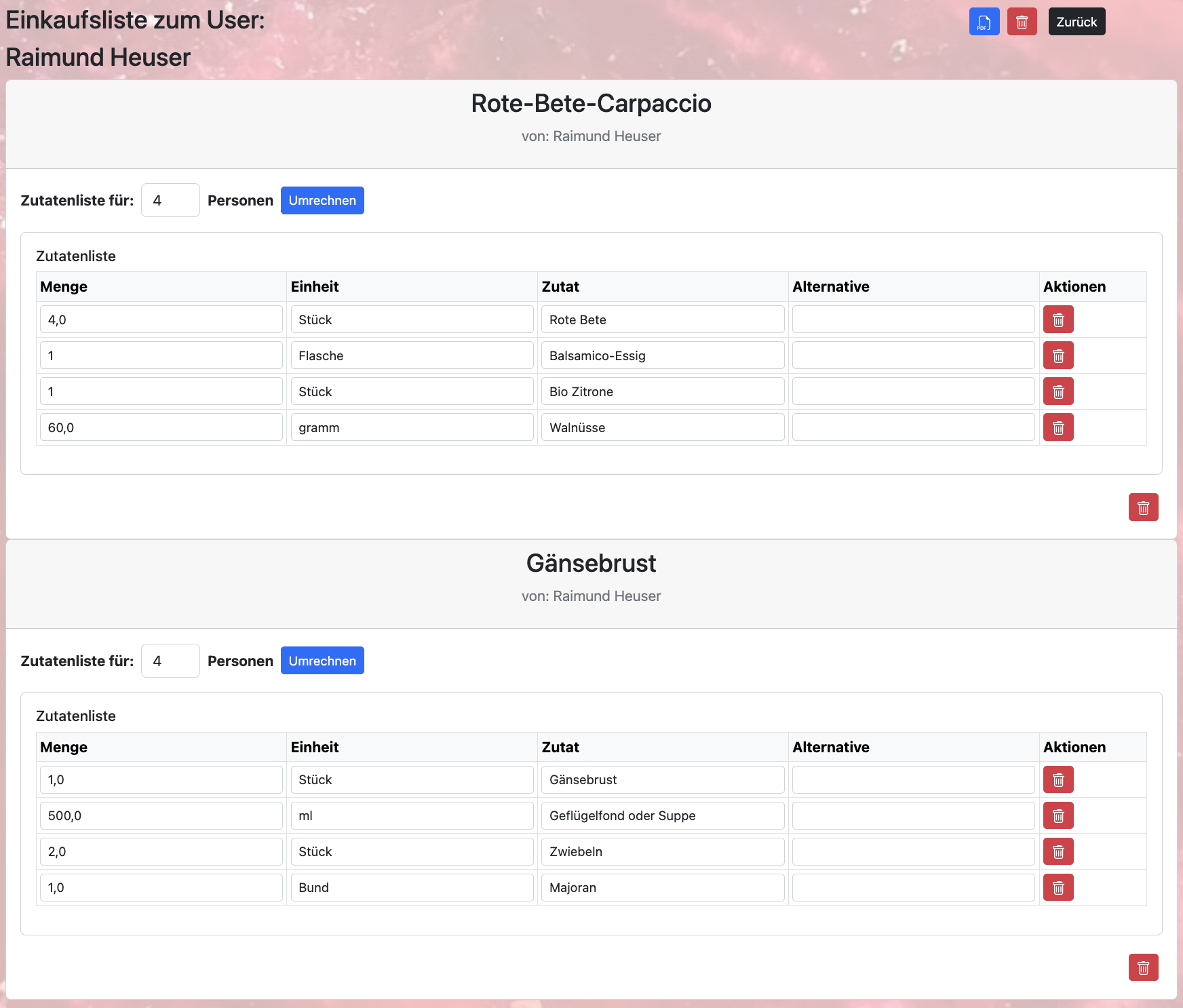
Über die leichten Editierfunktionen kannst Du nun
-
die Anzahl der Personen, für die Du die Rezepte zubereiten möchtest, festlegen und die Zutatenmengen umrechnen lassen,
-
einzelne Zutaten löschen, weil Du nicht immer alle Kräuter oder Salz und Pfeffer einkaufen willst
-
einzelne Mengen oder Mengeneinheiten auf verkaufsübliche Einheiten aufrunden
Nach wenigen Eingaben sieht die Einkaufsliste z.B. dann wie folgt aus:
9. Februar 2025 16:57
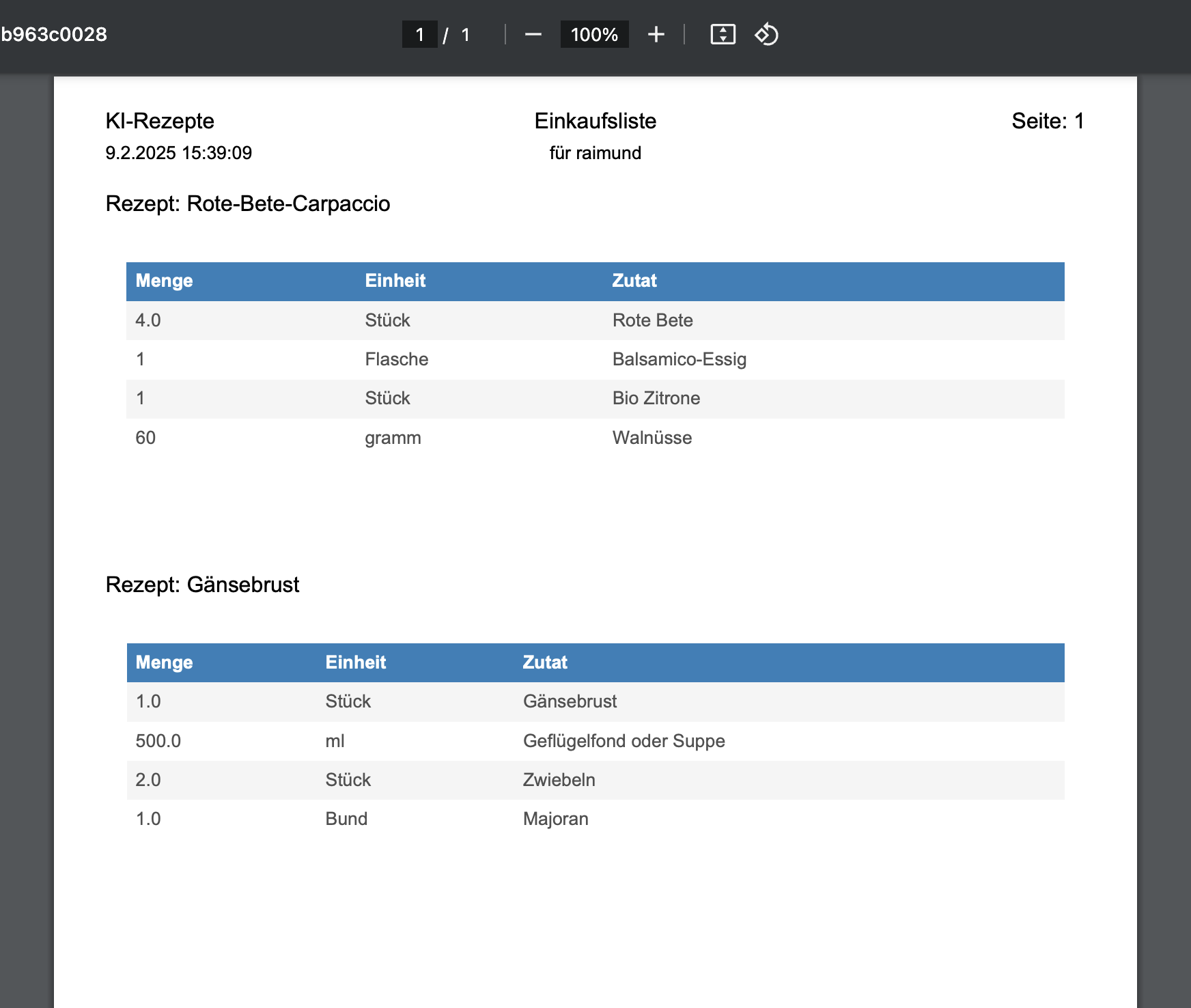
Diese fertige Liste kannst Du nun auf Knopfdruck über den Button „PDF erzeugen“ in ein PDF Dokument umwandeln:
9. Februar 2025 16:58
Speichere dieses PDF einfach auf Deinem Smartphone und schon kannst Du damit einkaufen gehen.
Tipp: Wenn Du "allgemeine Rezepte“ wie z.B. „Basic – Lebensmittel“, „Frühstück herzhaft“, „Frühstück süß“ oder ähnliches anlegst (und mit „privat“ markierst), kannst Du Deine kompletten Einkaufslisten auch zum regelmäßigen Lebensmitteleinkauf nutzen. Erfasse in diesen „allgemeinen Rezepten“ einfach einmal alle optionalen Zutaten und streiche sie dann in der Einkaufsliste je nach Bedarf zusammen.
Beachte Bitte, dass die Änderungen an Einkaufslisten nicht gespeichert werden. Gehst Du aus der Einkaufsliste raus und dann wieder rein, wird die Einkaufsliste wieder komplett neu aus den Rezepten aufgebaut. Dies kann hilfreich sein, wenn Du versehentlich mal zu schnell etwas gelöscht hast.
Über die einzelnen Löschbuttons kannst Du nicht nur eine Zutat, sondern auch ein ganzes Rezept oder auch die ganze Einkaufsliste löschen.
9. Februar 2025 16:59
Liste Anwendungen zum User
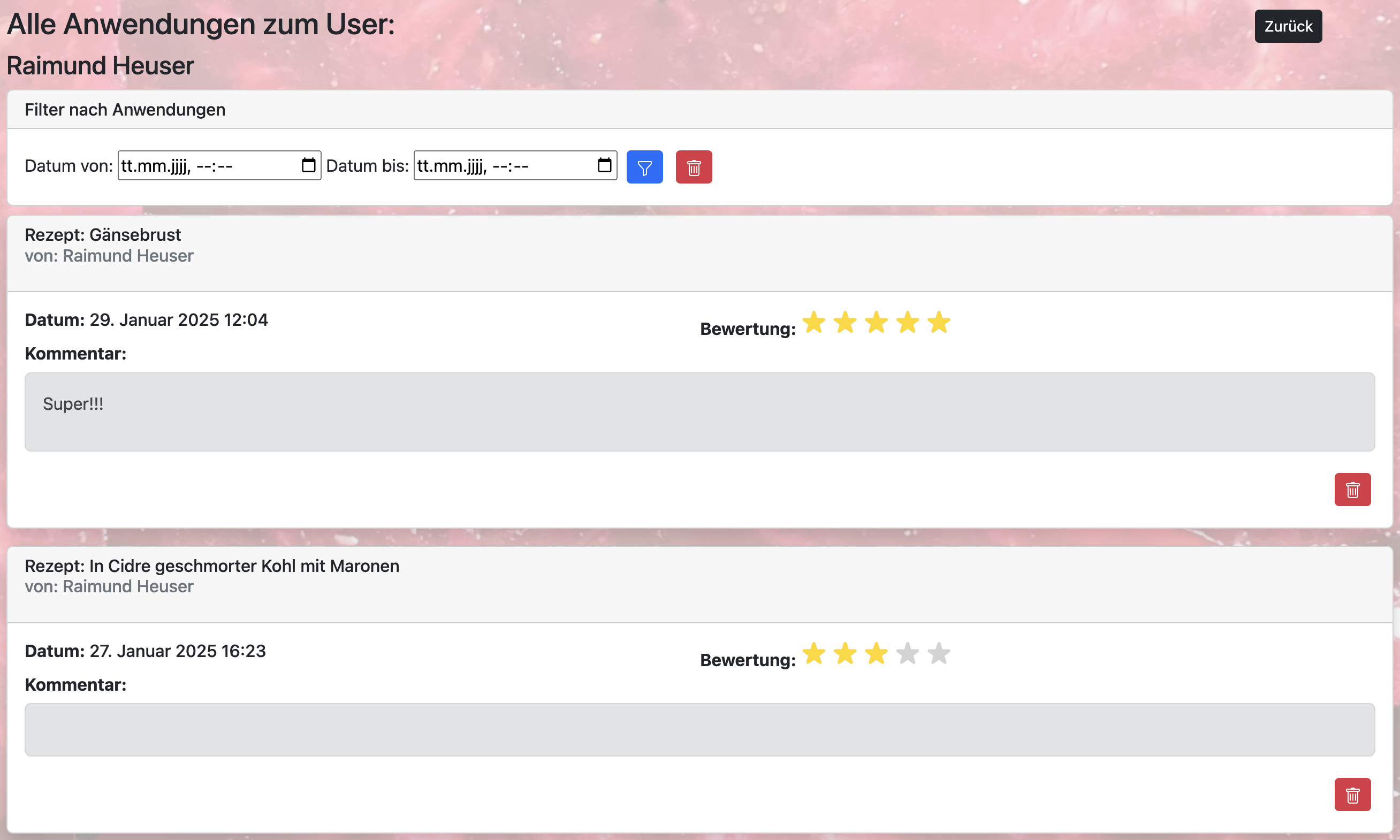
Über die Funktion „Liste Anwendungen zum User“ erhältst Du eine Übersicht über alle Deine Anwendungen und Bewertungen zu allen Rezepten:
9. Februar 2025 17:00
Die Bewertungen werden absteigend in zeitlicher Reihenfolge angezeigt; also ganz oben sind Deine neuesten Bewertungen.
Nutzt Du die Dokumentation/Bewertung regelmäßig, so erhältst Du eine Übersicht welche Rezepte Du wann gekocht hast.
Über einen Filter kannst Du den Zeitraum der angezeigten Bewertungen einschränken.
9. Februar 2025 17:00
Event-Manager:
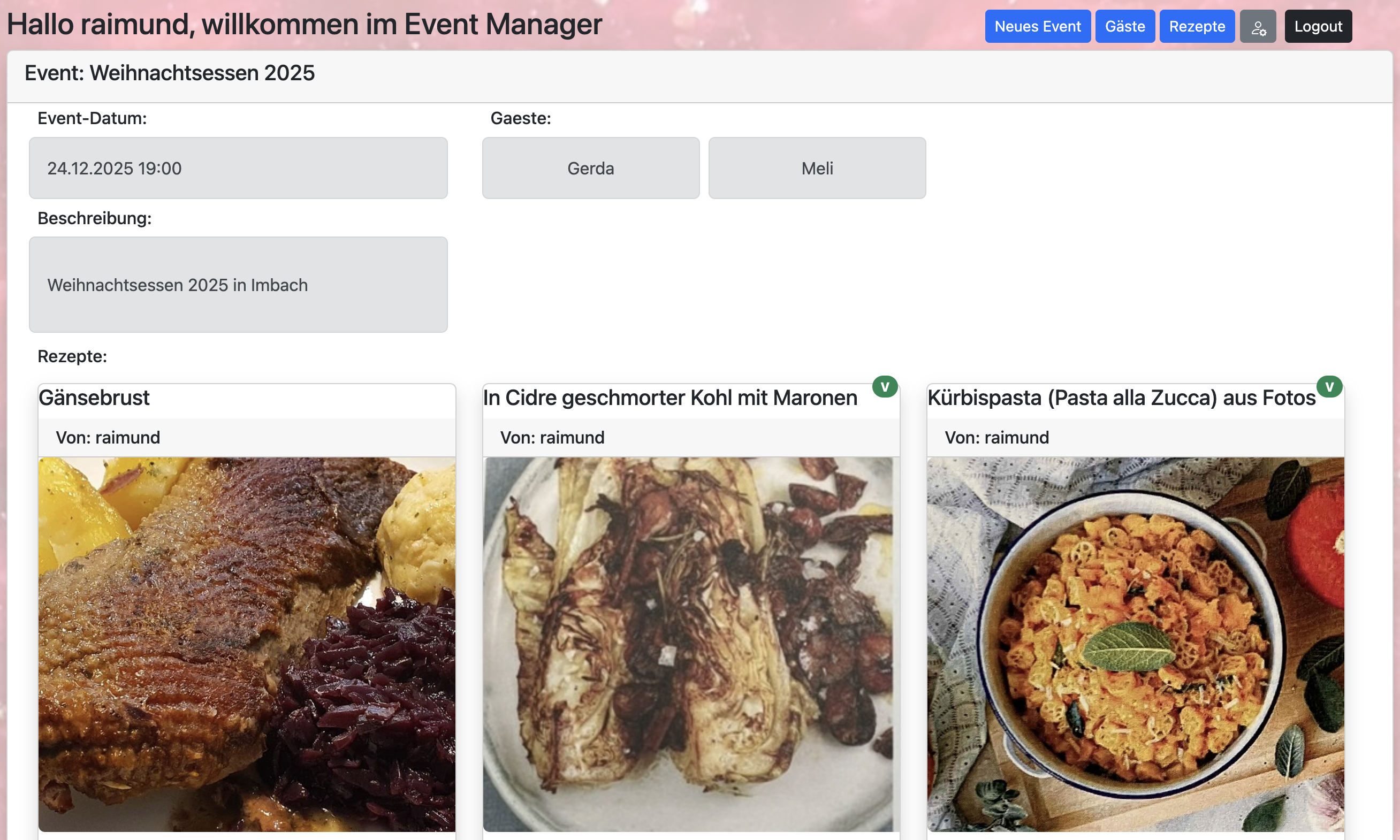
Über den Button „Event-Manager“ gelangst Du in eine eigene App, die eng an die KI-Rezepte-App angelehnt ist.
Mit dem Event-Manager kannst Du Deine Feste oder größeren Essen planen. Lege dazu ein Event an, Verwalte Deine Gäste mit Angaben zur Ernährungsform und zu Unverträglichkeiten und wähle Rezepte aus der Rezeptsammlung aus. Details zur Funktionalität siehe zur eigenen Dokumentation „Event-Manager“
9. Februar 2025 17:01
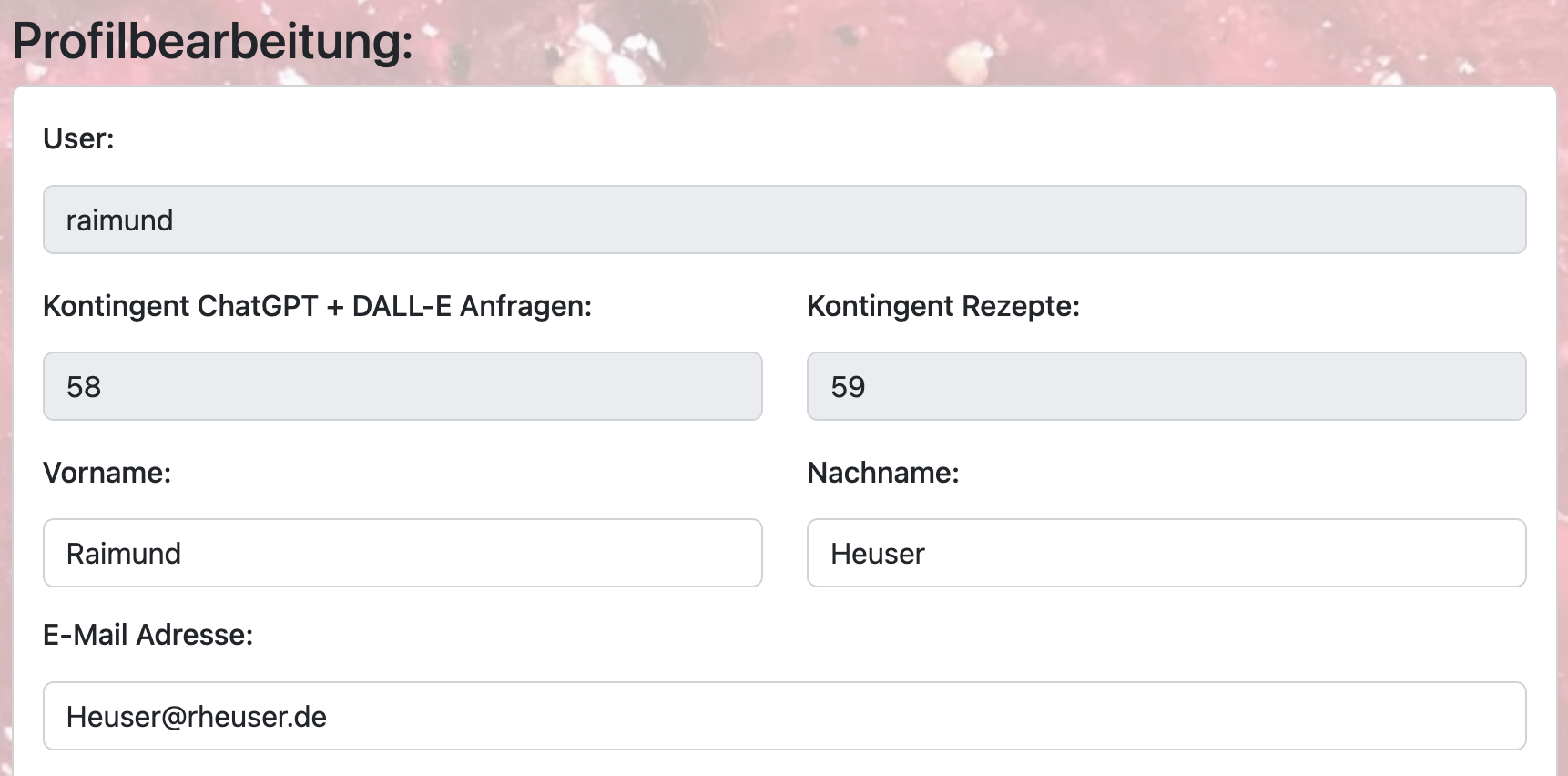
Profil pflegen – Persönliche Angaben
Mit Deinem Profil kannst Du das Verhalten der KI-Rezepte-App auf Deine Bedürfnisse einstellen. Lege die Sortierung der Rezepte und standardisierte Anzahl Personen für Mengenberechnungen fest.
9. Februar 2025 17:01
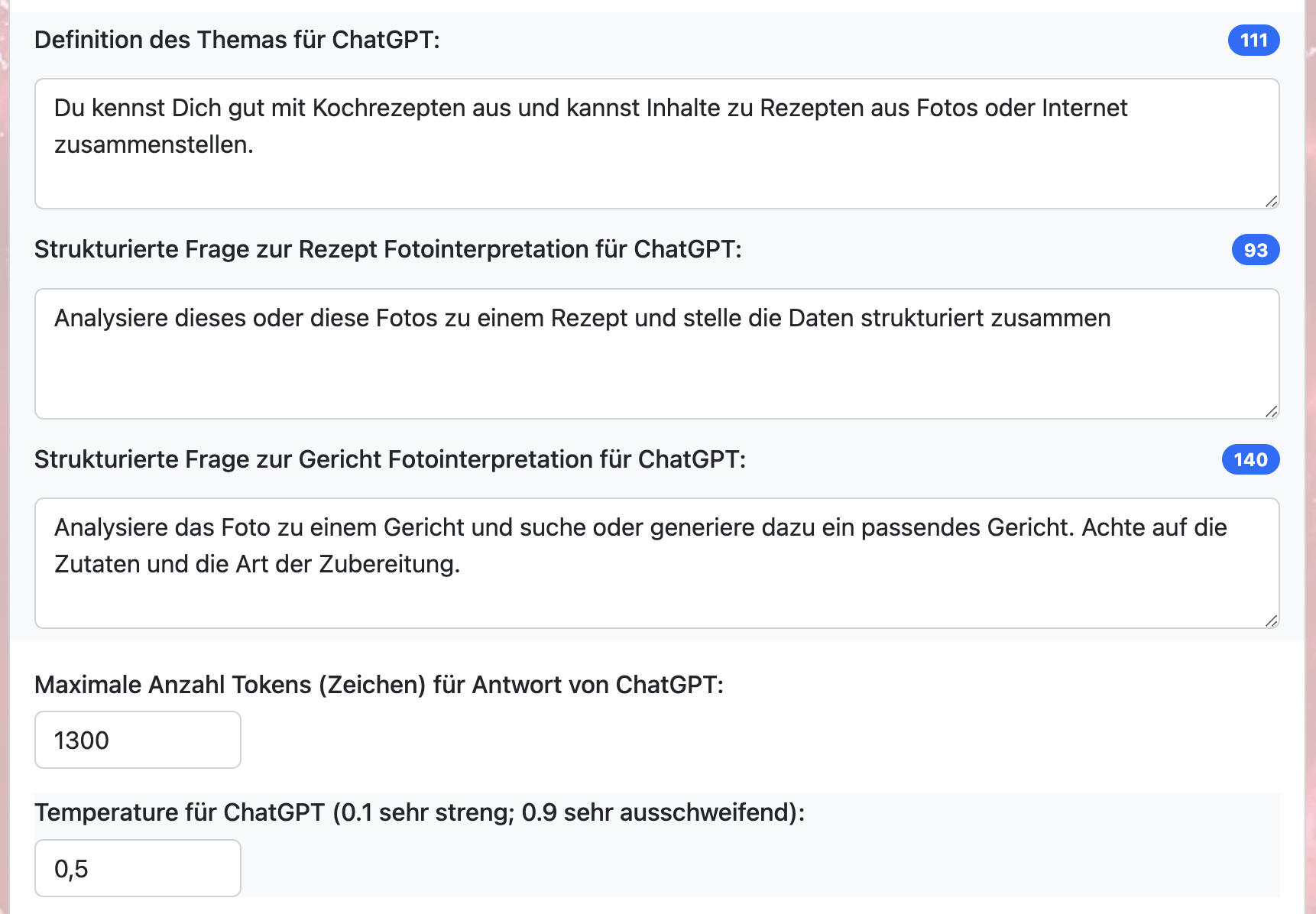
Profil pflegen – Einstellungen zu ChatGPT – Für Profis (optional)
Wer sich mit ChatGPT gut auskennt, kann hier auch konkret die Prompts, die an die KI gesendet werden, beeinflussen.
Über die maximale Anzahl Token und die Temperature Angabe kann das Verhalten der KI zusätzlich beeinflusst und legt fest, wieviel und wie ausschweifend oder sachlich die KI bleibt. Wer sich bei diesen Einstellungen unsicher ist, kann ruhig die Standardeinstellung beibehalten.