6. Februar 2025 09:29
KI-Foto-App
6. Februar 2025 09:34
Worum geht' s?
Frei definierbare themenbasierte Fotoalben, in denen man sich mit ChatGPT über die Inhalte seiner Fotos unterhalten kann.
6. Februar 2025 09:39
Für wen?
Du hast eine App zur Pflanzen-, Tier-, Pilz-, oder Weinerkennung oder ähnliches? Wirf sie alle weg und leg einfach jeweils ein Album in der KI-Foto-App an.
Du bist in einer fremden Stadt unterwegs und möchtest, dass Dir jemand erklärt, was Du gesehen hast? Lege einfach ein Album zur Stadt an und lass Dir erklären, was auf Deinen Fotos ist.
Du besuchst eine Ausstellung und hast ein paar Fotos gemacht? Erstelle ein Album zum Künstler, lade die Fotos hoch und lass Dir mehr über die Kunstwerke erzählen.
Du hast irgendein Schnappschuss und möchtest Dir ein Detail erklären lassen? Nur zu, füge das Foto zu einem Album und stelle Deine spezifische Frage.
6. Februar 2025 09:43
Das Besondere?
Einfach und schnell zu bedienen. Je nach Thema lehrreich, informativ oder witzig. Unterhalte Dich einfach mit der KI und erfahre durch Nachfragen mehr Details über die Inhalte Deiner Fotos.
Wer tiefer einsteigt, kann über Parameter und die Prompts das Verhalten der KI verändern.
6. Februar 2025 09:44
Der Suchtfaktor?
Die KI gibt niemals identische Antworten. Erlebe "Aha"-Momente, wenn die KI Dir etwas Neues kurz und anschaulich erklären konnte. Erlebe witzige Momente, wenn Du merkst, dass sich die KI total verrannt hat. Denn auch eine KI kann Fehler machen.
6. Februar 2025 09:46
Was ist es nicht?
Es ist keine App zum Sammeln, Verteilen, Drucken oder Austauschen von Fotos. Auch Bildbearbeitung ist nicht vorgesehen. Für die Verwaltung Deiner 1.500 Fotos oder Selfies aus Deinem letzten Urlaub gibt es genug Alternativen auf dem Markt.
6. Februar 2025 09:48
Was brauchst Du?
- Internetzugriff und ein beliebiges browserfähiges Gerät (Desktop, Laptop, Tablet, Smartphone).
- Eine einfache Registrierung mit einem User und einem Passwort.
- Das Bewusstsein, dass Deine Fotos anonymisiert zu Open AI geschickt werden
- Ein bisschen Niveau: Auf erotische, pornografische oder kriminelle Inhalte wird die KI nicht antworten. Auch zum Ausspionieren ist die App nicht geeignet, so wird eine Gesichtserkennung und Ähnliches nicht durchgeführt.
6. Februar 2025 09:52
Wie geht`s?
Nachfolgend werden die einzelnen Funktionen im Detail beschrieben. Leichter geht es, wenn Du es einfach ausprobierst. Die meisten Funktionen erklären sich von selbst.
- Du brauchst zuerst ein Album und definiere dort das Thema.
- Dann springe in Fotos und wähle die Funktion „Hinzufügen“, um Fotos einzuspielen.
- Ziehe die Fotos aus Deiner Standard Fotos Sammlung einfach per Drag’n’Drop in die Dropzone (alternativ klicke einmal auf die Dropzone und wähle im Dateimanager Deine Fotos aus).
Wow, fertig. Lass Dich überraschen.
6. Februar 2025 09:54
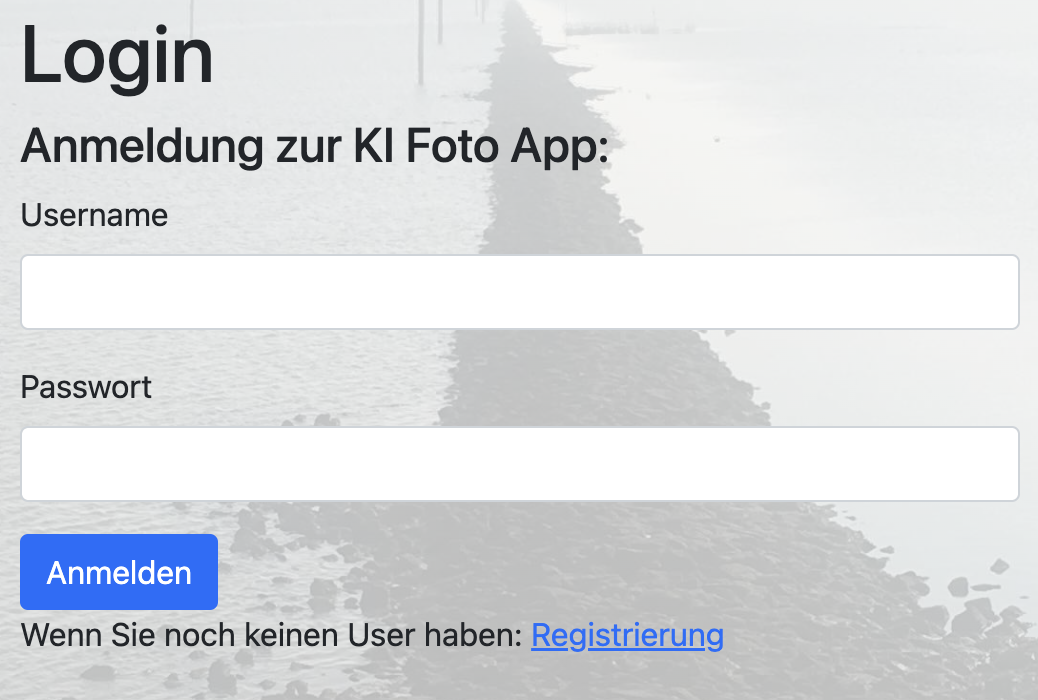
Anmeldung:
Du brauchst einen frei definierbaren User und ein Passwort. Wenn Du noch keinen User hast, registriere Dich einfach (Beachte die einfachen Passwortregeln).
6. Februar 2025 10:04
Gallery:
In der Gallery hast Du eine Übersicht über alle Deine Fotoalben. Am Anfang ist sie natürlich leer, aber das wird sich schnell ändern.
Hier stehen Dir folgende Funktionen zur Verfügung:

6. Februar 2025 10:04
Mit „Neues Album“ kannst Du ein neues Album mit eigenem Content definieren. Mit den „Pfeil-Buttons“ kannst Du die Alben sortieren nach „wie angelegt (1-9)“, „Neuestes zuerst (9-1)" oder "alphabetisch (A-Z)"
Mit den Darstellungs-Buttons kannst Du festlegen, ob die Alben in Form einer Liste oder in einem dreispaltigen Gittermuster angezeigt werden. Je kleiner der Bildschirm des Gerätes, um so eher solltest Du die Liste wählen.
Mit dem Profil-Button kannst Du Deine Profildaten pflegen und z.B. Standardeinstellungen für die Darstellung und Sortierung von Alben und Fotos hinterlegen (optional)
Mit „Logout“ verlässt Du die App leider wieder.
6. Februar 2025 10:07
Album:
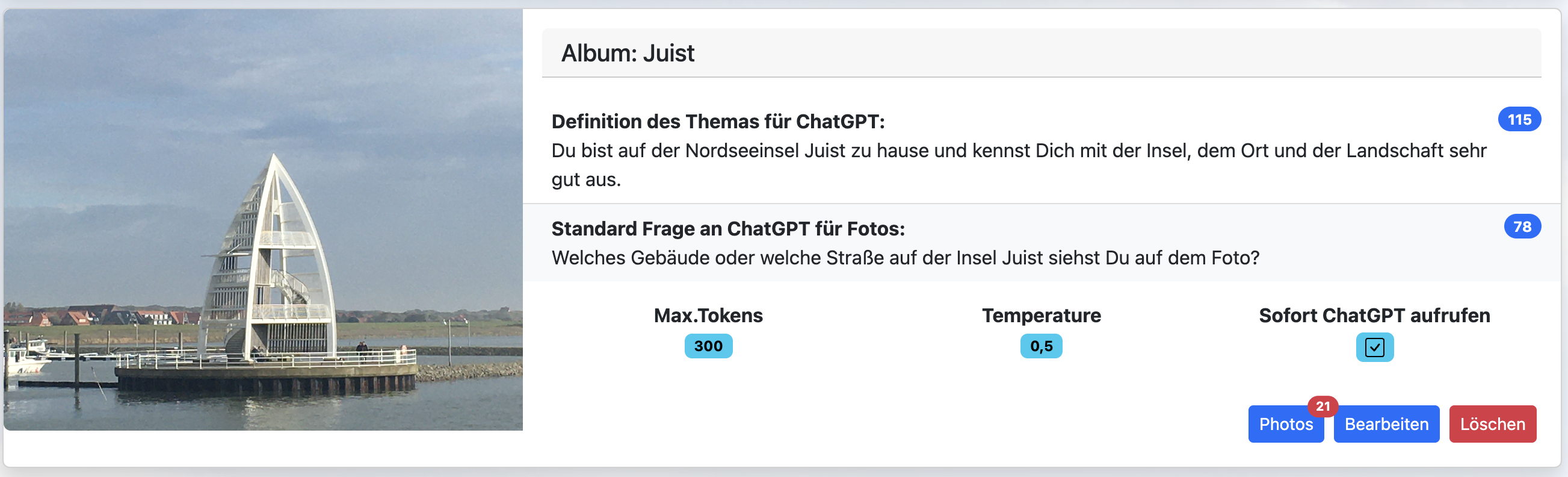
Mit einem Album definierst Du ein Thema über das Du Dich mit der KI austauschen möchtest. Innerhalb eines Albums werden Fotos eingespielt und an die KI übertragen. Bei jeder Einspielung von einem Foto wird zunächst ein Standardfrage mitgegeben. Im weiteren Verlauf kannst Du aber zu einem Foto spezifische Fragen stellen.
6. Februar 2025 10:08
Neues Album, Bearbeiten Album:
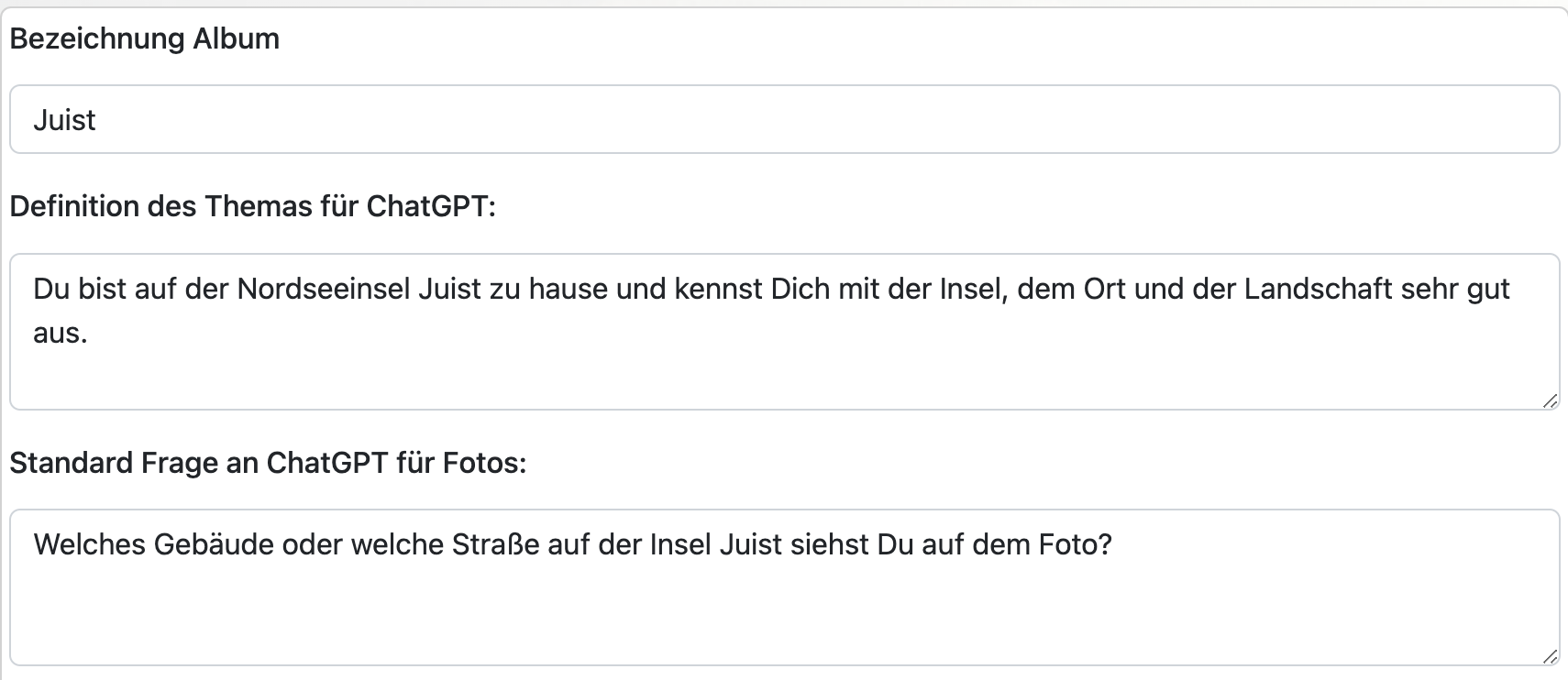
Über den Button „Neues Album“ kannst Du ein neues Album einrichten.
Über den Button „Bearbeiten“ zu einem Album kannst Du den Inhalt des Albums verändern.
Definiere oder verändere die Bezeichnung, das Thema für die KI (ChatGPT) oder die Standard Frage zu einem Foto in dem Album (Beende die Eingabe mit Speichern oder gehe ohne Speichern zurück):
6. Februar 2025 10:10
Bearbeiten Album (Optional für KI Profis):
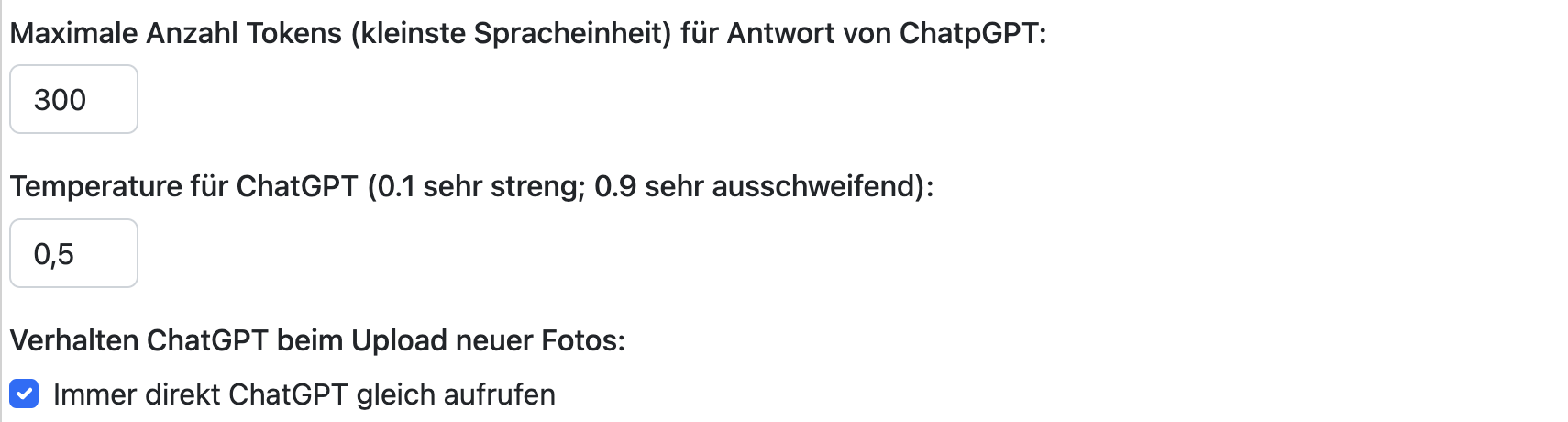
Über die Parameter „Maximale Anzahl Tokens“ und „Temperature“ kannst Du das Verhalten der KI beeinflussen.
Ein Token ist dabei die kleinste Spracheinheit in die Texte für die KI aufgeteilt wird. Dies entspricht nicht immer einem Buchstaben, sondern häufig eher einer Silbe aber auch manchmal einzelnen Buchstaben. Auch Satzzeichen sind ein Token. Über die Anzahl der Tokens gibst Du vor, wieviel Text die KI maximal schreiben darf. Standard sind 300 Tokens.
Über den „Temperature“-Parameter beeinflusst Du wie kurz und knackig oder wie ausschweifend erzählerisch die KI antworten soll. Es handelt sich dabei um einen Wert zwischen 0,1 und 0,9. Je kleiner der Wert desto sachlicher ist die Antwort. Standard ist bei 0,5.
Mit dem Haken „Verhalten ChatGPT beim Upload neuer Fotos“ kannst Du festlegen, ob direkt mit dem Einspielen schon mal ChatGPT aufgerufen werden soll oder erstmal nicht und Du erst danach die Fotos einzeln an ChatGPT übertragen möchtest (den Standard definierst Du in Deinem Profil)
6. Februar 2025 10:12
Fotos zu einem Album:
Über den Button „Fotos“ zu einem Album öffnest Du dieses und gelangst in die Übersicht der Fotos. Am Anfang ist Album natürlich leer, was sich aber schnell ändert.
Folgende übersichtlichen Funktionen stehen Dir zur Verfügung:

6. Februar 2025 10:13
Mit „Hinzufügen“ kannst Du neue Fotos einspielen und an die KI übergeben.
Mit den „Pfeil-Buttons“ und Darstellungs-Buttons kannst wieder Du die Sortierung und die Darstellung der Fotos analog zu den Alben beeinflussen.
Mit „Zurück“ gelangst Du wieder in die Gallery der Alben.
6. Februar 2025 10:14
Hinzufügen von Fotos:
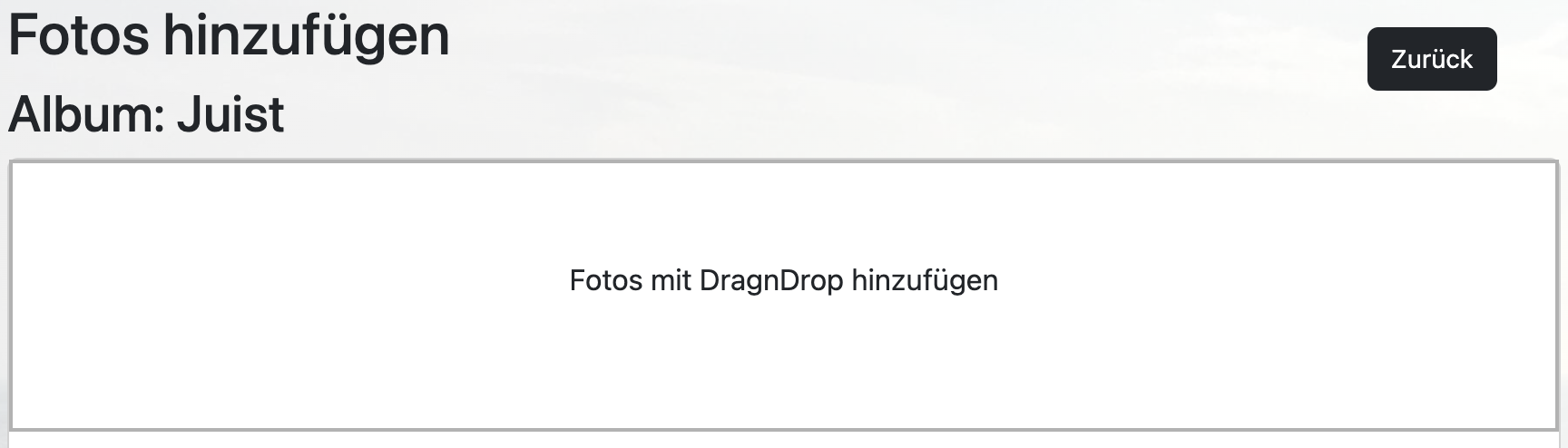
Über den Button „Hinzufügen“ kannst Du Fotos zu einem Album hinzufügen.
Du kannst komfortabel Fotos per Drag’n’Drop in die Dropzone ziehen und fallen lassen.
6. Februar 2025 10:14
Dabei kannst Du bis zu 12 Fotos gleichzeitig einspielen, wobei bis zu 6 Fotos gleichzeitig verarbeitet werden. Wenn zu dem Foto ein Haken angezeigt wird, hat das Hinzufügen funktioniert.
Alternativ zu Drag'n'Drop kannst Du auch über einen Klick auf die Dropzone den Dateimanager aufrufen und Deine Fotos so auswählen.
Für Tablets und Smartphones geht es am einfachsten einmal auf die Dropzone zu klicken und dann die Fotomediathek aufzurufen oder mit der Kamera direkt ein Foto erzeugen und einspielen.
Wenn mit dem Einspielen direkt ein Aufruf von ChatGPT erfolgen soll, kann das Einspielen und verarbeiten eines Fotos schon mal 20 Sekunden dauern. Meist geht es aber schneller.
6. Februar 2025 10:17
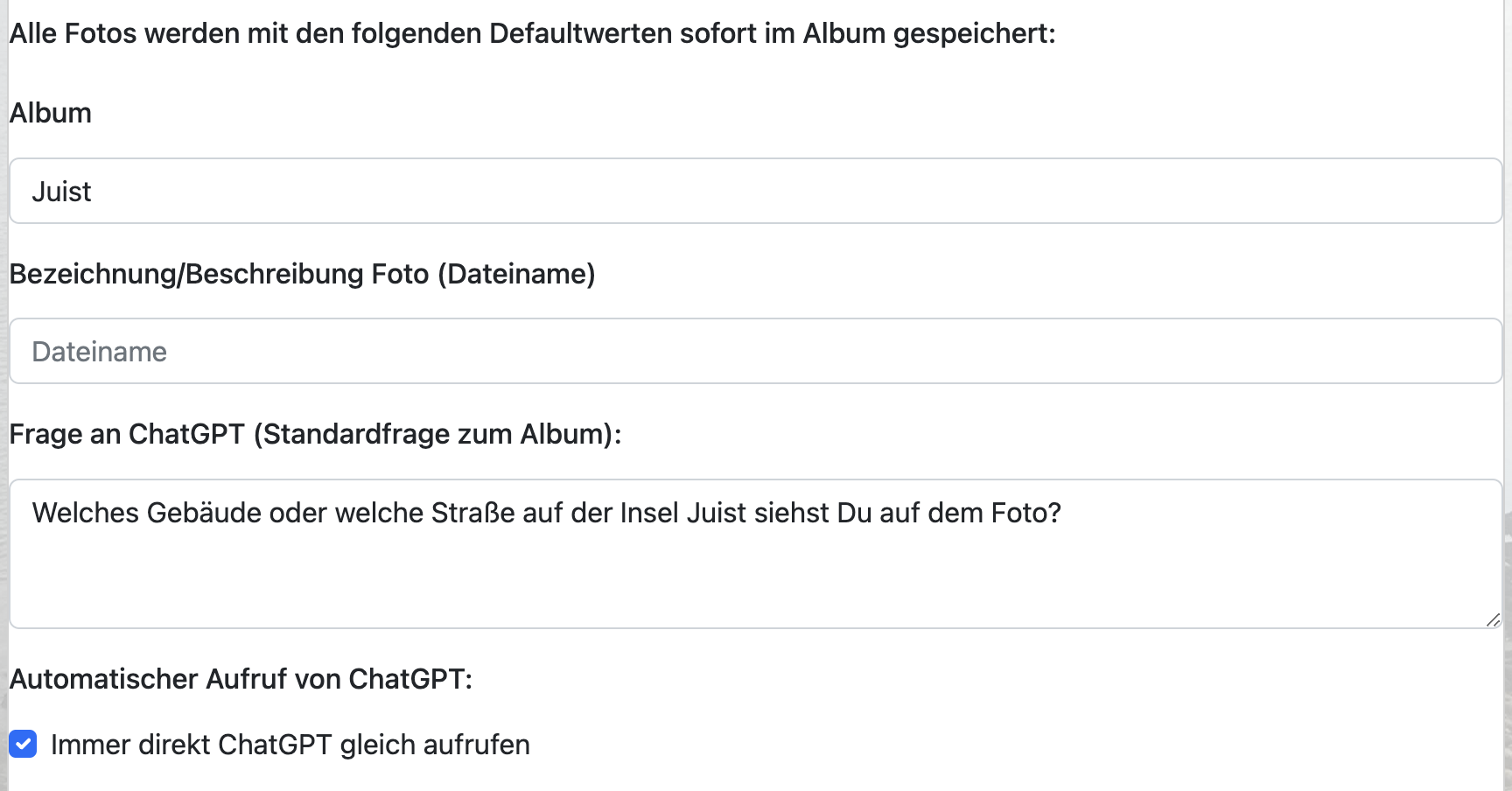
Das Foto wird immer mit einer Reihe von Standardwerten gespeichert, die dann über den Button „Detail“ bearbeitet werden können:
6. Februar 2025 10:18
Anzeige der Fotos im Album:
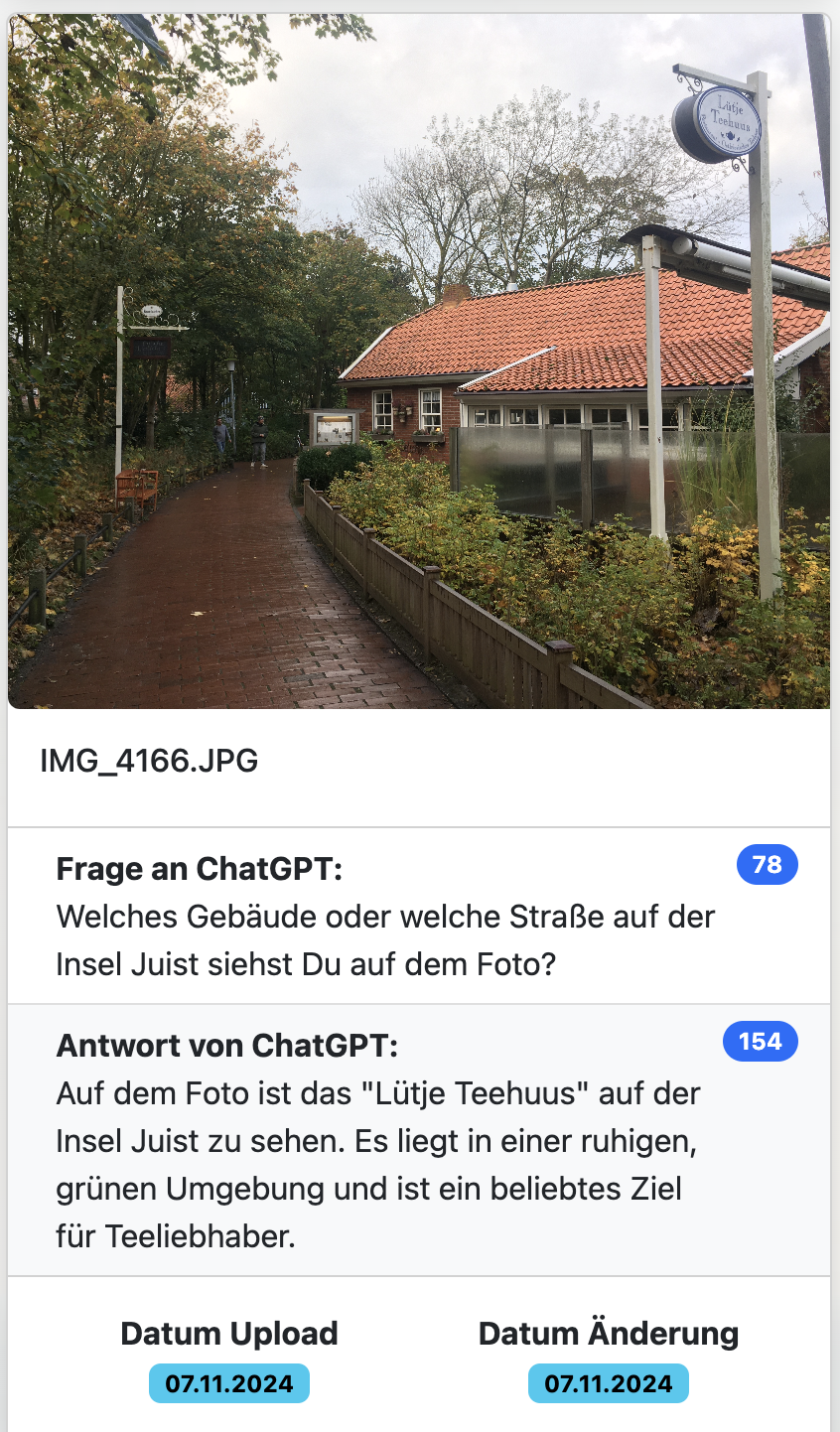
Im Album werden die Fotos mit der Frage und der Antwort an bzw. von die KI angezeigt. Zusätzlich gibt es einen Titel (Standard: Dateiname) und ein Datum der Einspielung bzw. der letzten Änderung:
6. Februar 2025 10:18
Funktionen zum Foto:
Zu jedem Foto stehen Dir eine Reihe von fast selbsterklärenden Funktionen zur Verfügung:

6. Februar 2025 10:18
Mit dem Button „Rep.“ (Repräsentatives Foto) wählst Du das Foto aus, um es in der Ansicht für das Album auszuwählen. Er wird dann in der Gallery der Alben zum Album angezeigt.
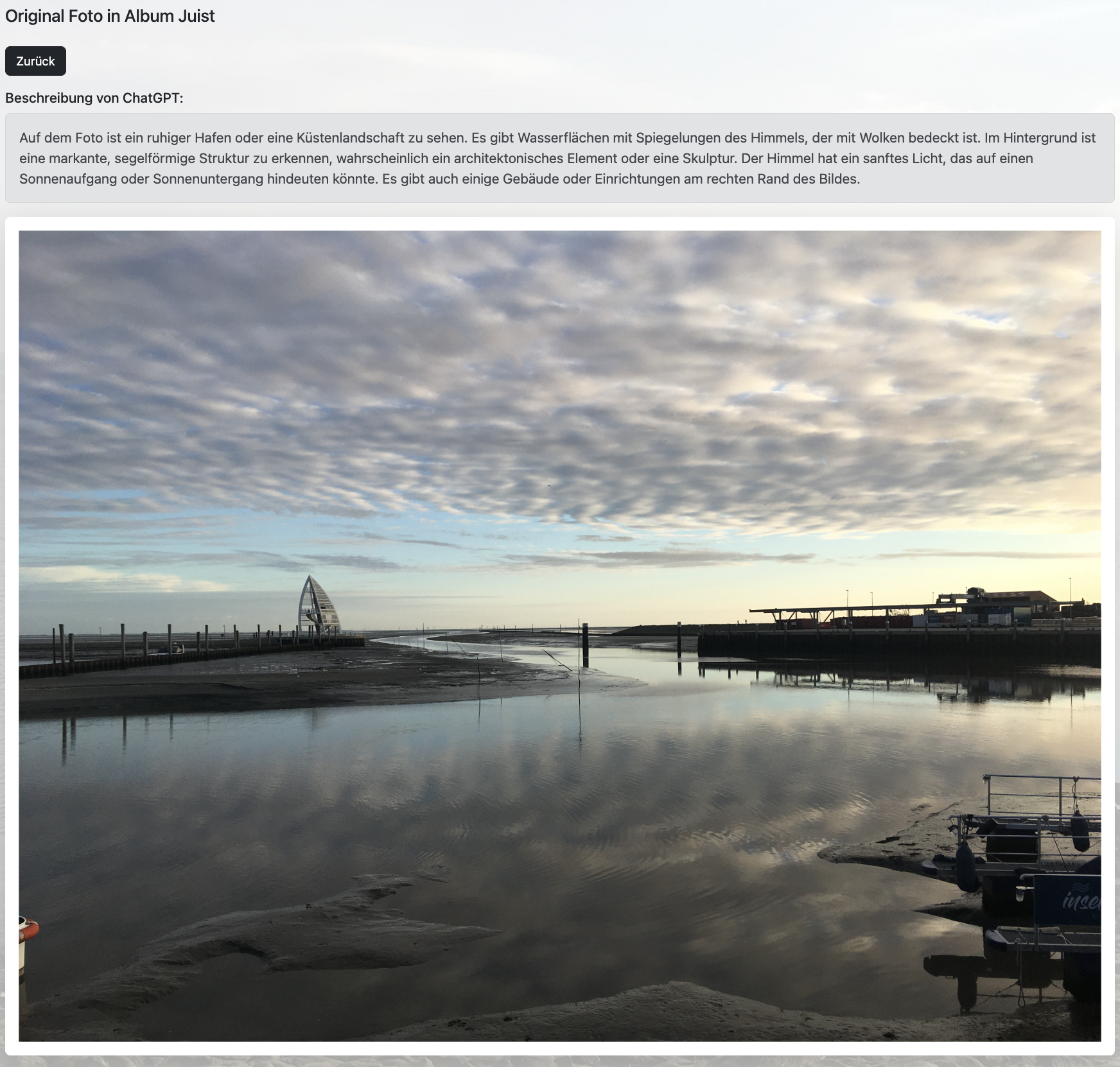
Mit dem Button „Original“ siehst das Foto in seiner kompletten Größe mit der Erklärung von ChatGPT.
Mit dem Button „Detail“ kannst Du die Daten zum Foto ändern und über die Änderung der Frage in den Dialog mit ChatGPT treten (siehe nächster Post).
Willst Du noch mal schnell eine Antwort von ChatGPT zum Foto haben, kannst Du auf den Button „ChatGPT“ klicken.
Mit „Löschen“ kannst Du das Foto aus Deinem Album entfernen.
6. Februar 2025 10:21
Dialog mit ChatGPT und Details zum Foto:
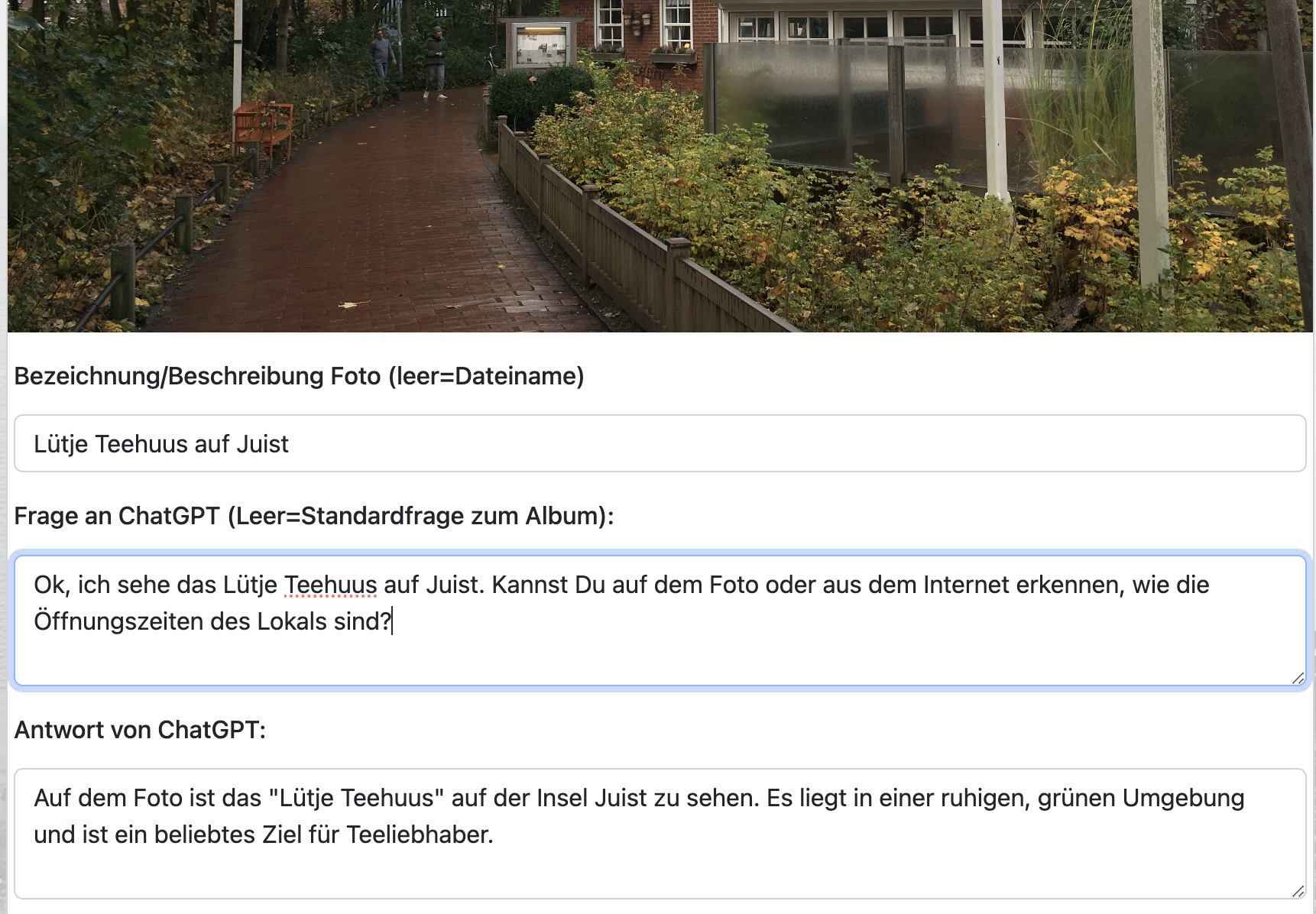
Über den Button „Details“ kannst Du die Angaben, z.B. die Beschreibung, zu einem Foto verändern und über die Änderung der Frage zum Foto und den Button „ChatGPT“ in den Dialog mit ChatGPT treten:
6. Februar 2025 10:21
Dieser Dialog klappt am besten, wenn man in der neuen Frage auf die Antwort von ChatGPT eingeht und spezifischere Fragen stellt. Damit vermeidet man, dass die KI bereits bekanntes wiederholt.
Über den Button „Speichern“ werden die Änderungen gespeichert, aber die KI nicht aufgerufen.
Über den Button „ChatGPT“ werden die Änderungen gespeichert und die KI aufgerufen.
Über den Button „Zurück“ gelangt man wieder in die Übersicht der Fotos eines Albums
6. Februar 2025 10:22
Original anzeigen:
Über den Button „Original“ zu einem Foto wird das Foto in seiner Originalgröße (angepasst an die Bildschirmgröße Deines Gerätes) angezeigt. Zusätzlich wird die letzte Antwort von ChatGPT aufgelistet.
6. Februar 2025 10:23
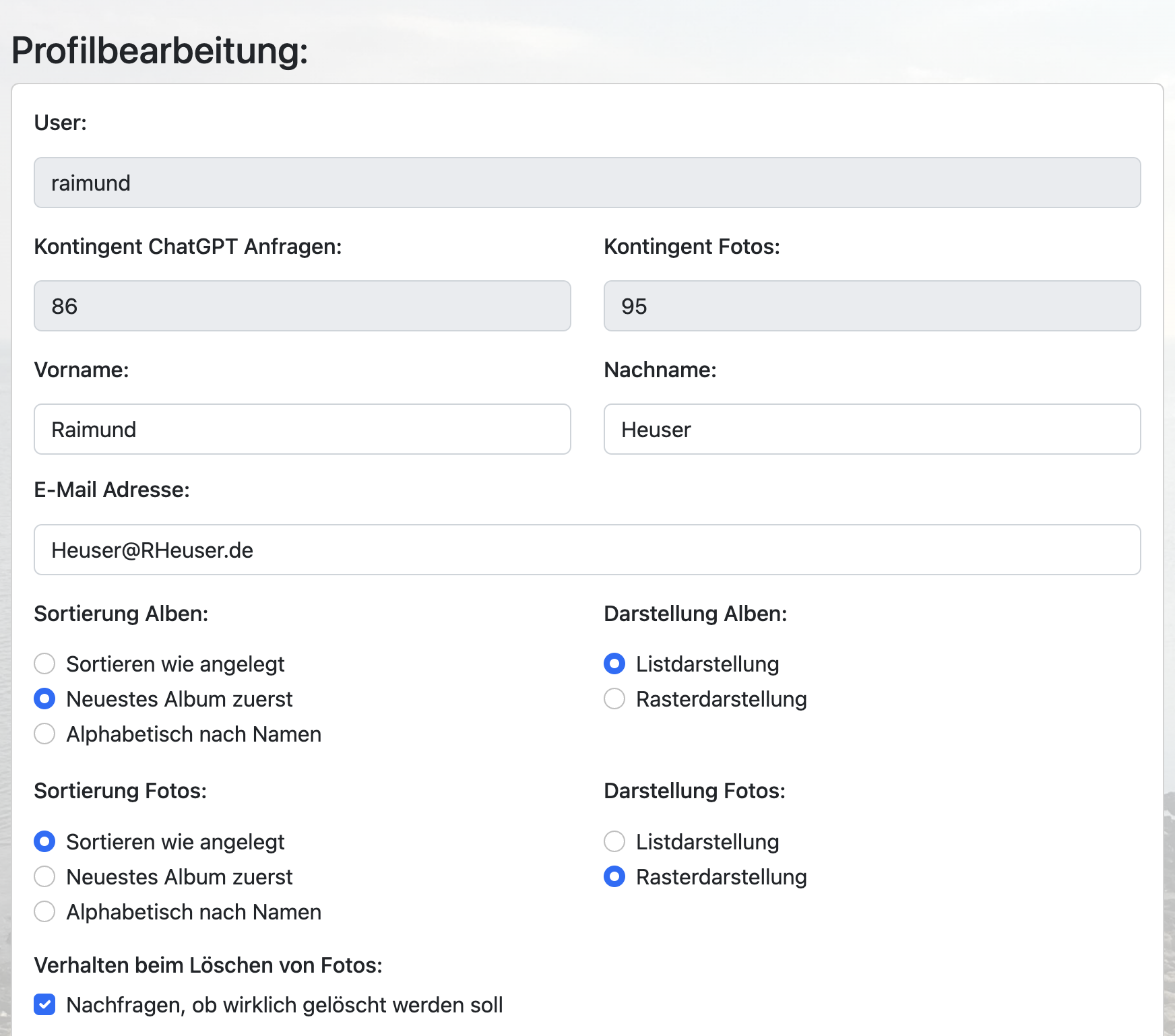
Profil pflegen:
Mit Deinem Profil kannst Du das Verhalten der KI-Foto-App auf Deine Bedürfnisse einstellen. Lege die Sortierung, Darstellung für die Foto-Alben und die Fotos individuell ein.