14. November 2025 21:12
Nerdy Sudoku: Link Nerdy Sudoku
Sudoku kennt sicher jeder. Wusstest Du aber, dass man Sudoku nicht nur in 3x3=9 Ziffernblöcken, sondern zu beliebigen quadratischen Blöcken (also auch 2x2, 4x4, 5x5 usw.) spielen kann?
Nerdy Sudoku ist ein bekanntes Sudoku-Spiel aber mit 16 Blöcken á 4x4=16 Feldern. Gefüllt werden die Felder mit einstelligen Hexidezimalzahlen (0..F), die jedem IT-Nerd in Fleisch und Blut übergegangen sind.
Du spielst gerne Sudoku und willst eine Abwechslung?
Du wirst Nerdy Sudoku lieben, zumal mit optionalen Hilfestellungen es nicht zu kompliziert werden muss.
Du willst erfahren, was in einem Kopf eines ID-Nerds vor sich geht?
Ziffern im Hexadezimalsystem mögen in unserem normalen Alltag keine Rolle spielen, in der IT spielen sie eine zentrale Rolle. Erlebe die Gedankenwelt eines Nerds.
Du interessierst Dich für Problemlösungsstrategien?
Nerdy Sudoku führt Dich anschaulich in die Welt von Constraint-Satisfaction-Problemen (CSP) und lässt Dich erfahren, wie AC3- und Backtracking-Algorithmen funktionieren.
Du findest Dich sofort zurecht, weil es Sudoku ist. Du erlebst eine neue Welt, weil es ein ungewohnt großes Sudoku mit Hexadezimalziffern ist.
Lass Dich von Analyse-Funktionen oder Konsistenzprüfungen unterstützen oder erfasse Notizen zu einzelnen Ziffern. Verfolge wie ein Sudoku-Solver das Rätsel schrittweise oder komplett löst.
Es ist halt Sudoku. Wen macht dieses Rätselspiel nicht süchtig?
Nachfolgend werden die einzelnen Funktionen im Detail beschrieben. Leichter geht es, wenn Du es einfach ausprobierst. Die meisten Funktionen erklären sich von selbst.
Nach der einmaligen Registrierung oder der Anmeldung kommst Du auf das Spielfeld und kannst sofort loslegen. Du kannst eine beliebige freie Zelle (grüner Rahmen) anklicken.
Die so markierte Zelle kann über eine Button-Leiste mit einer Ziffer (0..F) gefüllt oder gelöscht werden.
Über die Funktion „Notizen“ kannst Du auch als Denkhilfe mehrere kleine Ziffern in einem Feld vorsehen.
Wenn das gesamte Spielfeld ausgefüllt ist, kannst Du die Funktion „Lösung prüfen“ ausführen. Ist die Lösung fehlerfrei, ist das Spiel beendet und Deine Spieldauer wird in der High Score Tabelle gespeichert.
Über die Funktion „Neues Spiel“ kannst Du ein neues Spiel erzeugen. Dabei steuerst Du über die Auswahl „Leicht“, „Mittel“, „Schwer“ wie kompliziert das neue Spiel sein soll.
Willst Du zwischendurch mal eine Pause machen, kannst Du mit „Speichern“ den aktuellen Stand Deines Spiels speichern und später fortsetzen, wenn Du das Spiel im Browser wieder aufrufst.
Nachfolgend werden weitere Funktionen im Detail erklärt:
Du brauchst einen frei definierbaren User und ein Passwort. Wenn Du noch keinen User hast, registriere Dich einfach (Beachte die einfachen Passwortregeln).
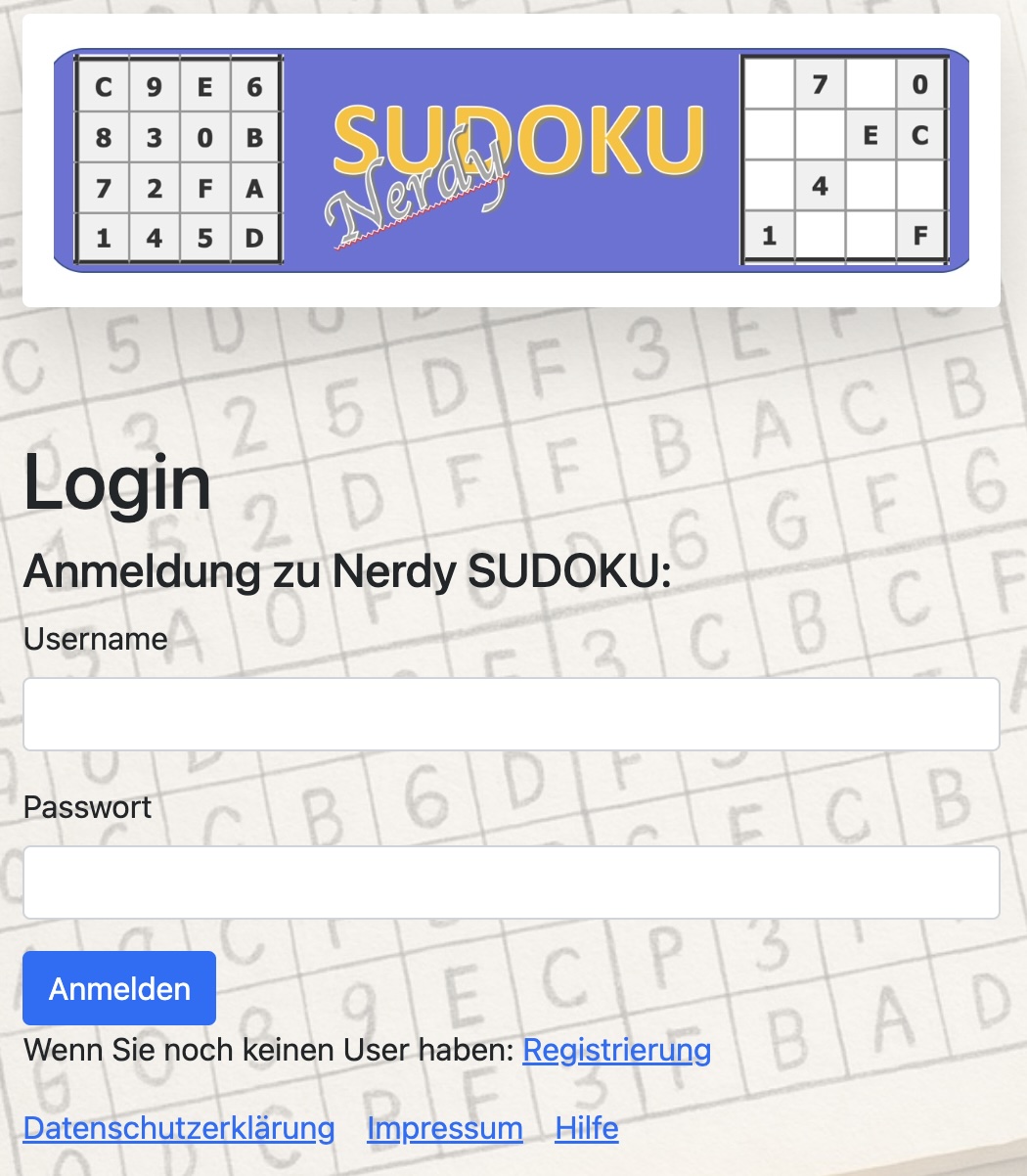
Nach der Anmeldung gelangst Du direkt in den Bildschirm mit dem Spielfeld. Hier kannst Du direkt loslegen:
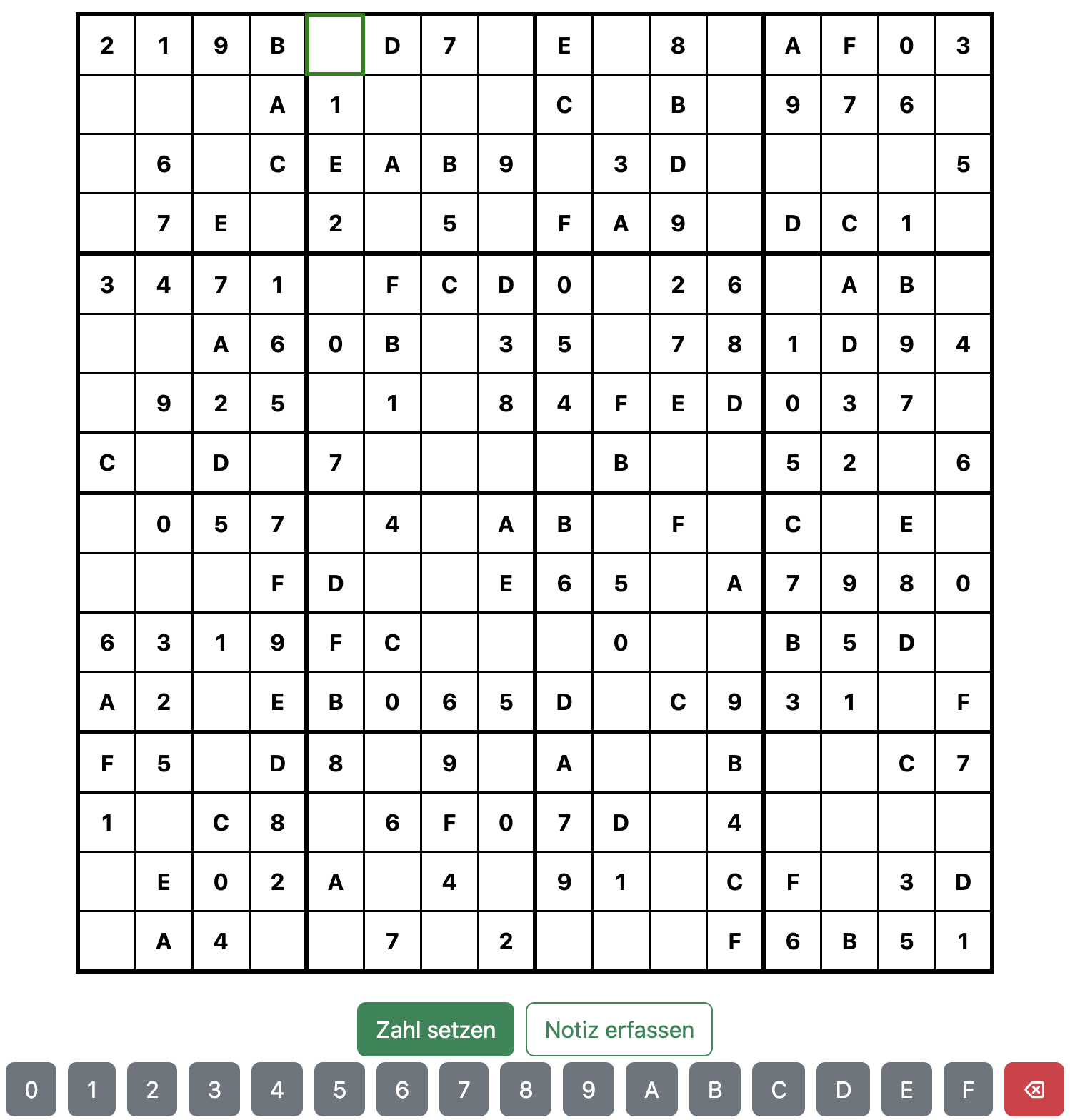
Die Felder, mit den fix gesetzten Ziffern (schwarz) kannst Du nicht verändern. Alle anderen Ziffern kannst Du einfach anklicken (grüner Rahmen).
Über die Funktion „Zahl setzen“ kannst Du über die Ziffernbuttons unten jede beliebige Hexadezimalziffer (0..F) setzen oder das Feld löschen.
Die Funktion „Notiz erfassen“ funktioniert ähnlich, nur dass nun mehrere kleine gelbe Ziffern als Denkhilfe in ein Ziffernfeld gefüllt werden können.
Du kannst die Ziffern wahlweise auch über eine Tastatur erfassen. Auch kannst Du den grünen Rahmen mit den Pfeiltasten zwischen zwei freien Feldern verschieben (Auf ein fixes Feld kommst Du damit aber nicht)
Am Anfang wirst Du merken, dass das größere Spielfeld gegenüber einem normalen kleinen Sudoku selbst das Finden eindeutiger Ziffern zu einem Feld anstrengend sein kann.
Wenn Du es Dir etwas leichter machen möchtest, nutze die Analyse Funktion zur aktuellen Zelle:
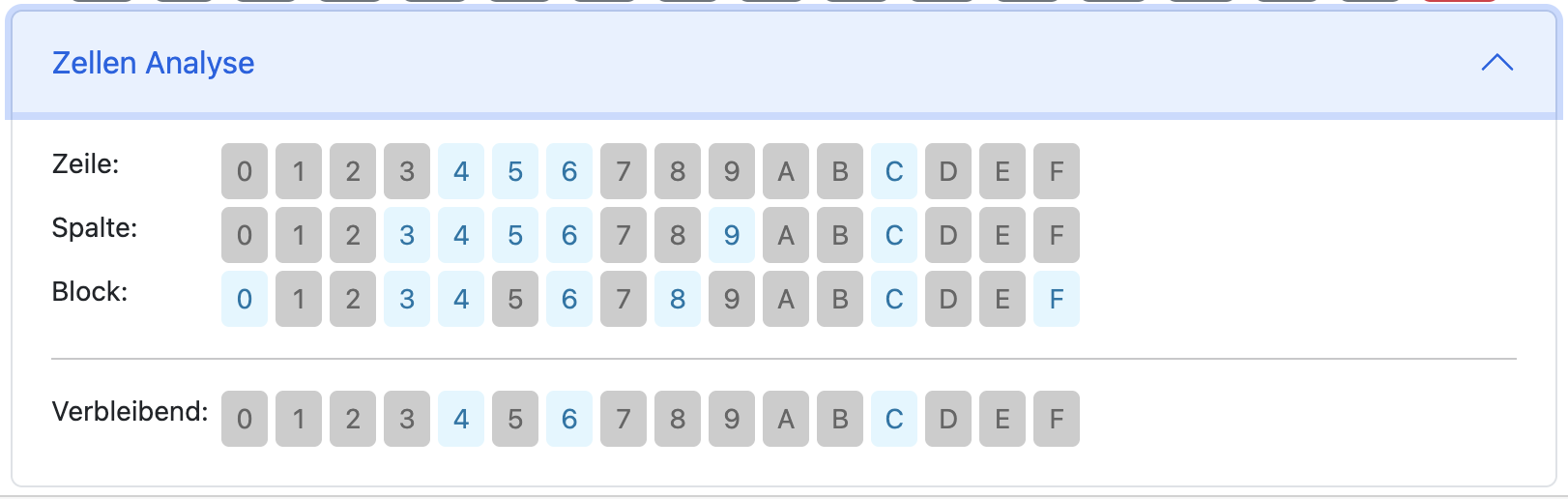
Zur markierten Zelle werden Dir hier zur jeweiligen Zeile, Spalte, Block angezeigt, welche Ziffern bereits gefüllt sind (grau) und welche noch offen sind (hellblau).
In der Zeile „Verbleibend“ werden nur noch die Ziffern als verbleibend (hellblau) markiert, die weder in der zugehörigen Zeile, Spalte, Block bereits vorhanden sind. Gibt es dort nur eine hellblaue Ziffer, dann ist dies die Lösung und Du kannst die Ziffer übernehmen. Wenn keine hellblaue Ziffer mehr vorhanden ist, liegt eine Inkonsistenz vor und irgendwo hat sich ein Fehler eingeschlichen.
Wer diese Hilfe verpönt und alles selbst lösen möchte, kann die Zellen Analyse natürlich immer zuklappen.
Rechts oben werden Dir eine Reihe von Funktionen angeboten:

Über „Logout“ verlässt Du das Spiel leider wieder.
Über „Profil“ kannst Du Angaben zu Deiner Person machen und kannst nachschauen, wieviele Spiele Du schon gelöst hast und wann Du das letzte mal ein Spiel gelöst hast.
Die Funktion „HighScores“ listet für die Spielarten „Leicht“, „Mittel“, „Schwer“ jeweils die 10 besten Ergebnisse an. Dabei ist Ergebnis umso besser, je weniger Hilfen man in Anspruch genommen hat und je weniger Spielzeit man benötigt hat.
Wenn Du zwischendurch das Spiel im Browser schließt und später wieder aufrufst, möchtest Du Dein begonnenes Spiel vielleicht fortsetzen. Über die Funktion „Speichern“ kannst Du den aktuellen Stand speichern und dann später an dieser Stelle das Spiel fortsetzen.
Über die Funktion „Neues Spiel“ schließlich kannst Du jeder Zeit ein neues Spiel erzeugen lassen und erneut mit dem Spiel beginnen.
Dabei wird die Spielstärke über die Auswahlleiste „Leicht“, „Mittel“, „Schwer“ festgelegt:

Am unteren Ende der Seite wird Dir eine Konsole mit Meldungen und eine Reihe an Informationen angezeigt:
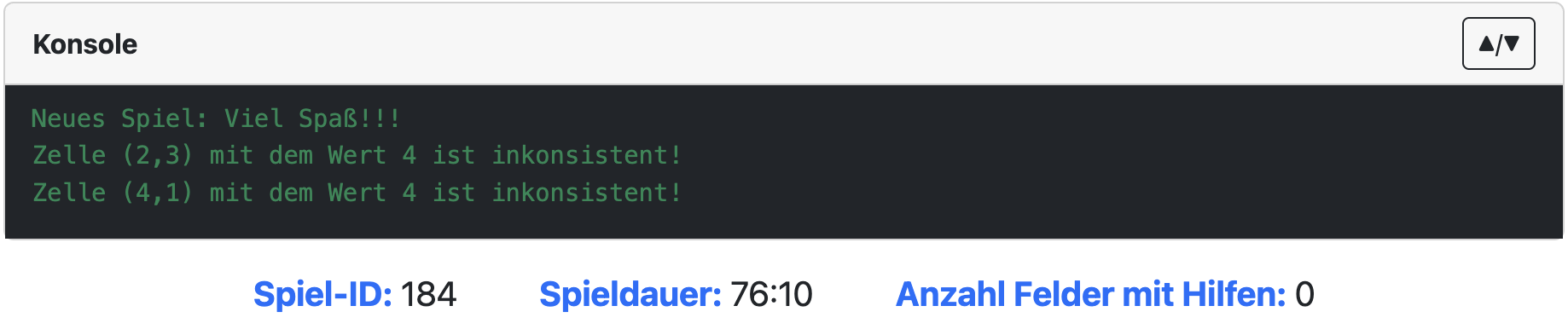
In der Konsole werden Dir verschiedene Meldungen angezeigt. Je nach der Art der speziellen Funktionen können diese Meldungen recht umfassend sein (z.B. Anzeige des Lösungsweges). Du kannst dafür die Größe der Konsole über den Button rechts oben größer oder kleiner machen. Außerdem steht natürlich auch ein Scrollbalken zur Verfügung.
Darunter läuft eine Uhrzeit mit der Spieldauer und zusätzlich wird angegeben bei wie vielen Feldern Dir durch die Sonderfunktionen schon geholfen wurde. Diese beiden Informationen fließen in den HighScore ein, wenn Du ein Spiel erfolgreich beendet hast.
Jedes Spiel wird aus einer Tabelle mit gespeicherten Spielfeldern gelesen. Dabei hat jedes Spiel eine eindeutige Spiel-ID.
Oberhalb der Tabelle wird Dir eine Reihe von Sonderfunktionen zur Verfügung gestellt:

Diese Funktion steht immer nur dann zur Verfügung, wenn Du alle freien Felder mit einer Ziffer gefüllt hast. Die Funktion überprüft dann, ob die Lösung fehlerfrei ist und jede Ziffer in einer Zeile, Spalte, Block nur einmal gesetzt wurde. Wenn dies der Fall ist, wird das aktuelle Spiel beendet und Dein Spielergebnis in der High Score Tabelle gespeichert. Erst mit dieser Prüfung hast Du ein Spiel erfolgreich beendet. Sollte das Spielfeld aber Inkonsistenzen aufweisen, so werden die fehlerhaften Ziffern mit einem roten Hintergrund markiert (wie bei der Konsistenzprüfung) und das Spiel läuft normal weiter.
Über die Funktion „Konsistenzprüfung“ kann zu jedem Zeitpunkt geprüft werden, ob das soweit bereits ausgefüllte Spielfeld frei von Inkonsistenzen ist.
Eine Inkonsistenz liegt vor, wenn eine Ziffer in einer Zeile, Spalte oder Block mehrfach vorkommt. Alle Inkonsistenzen werden in der Konsole aufgelistet und zusätzlich mit einem roten Hintergrund markiert.
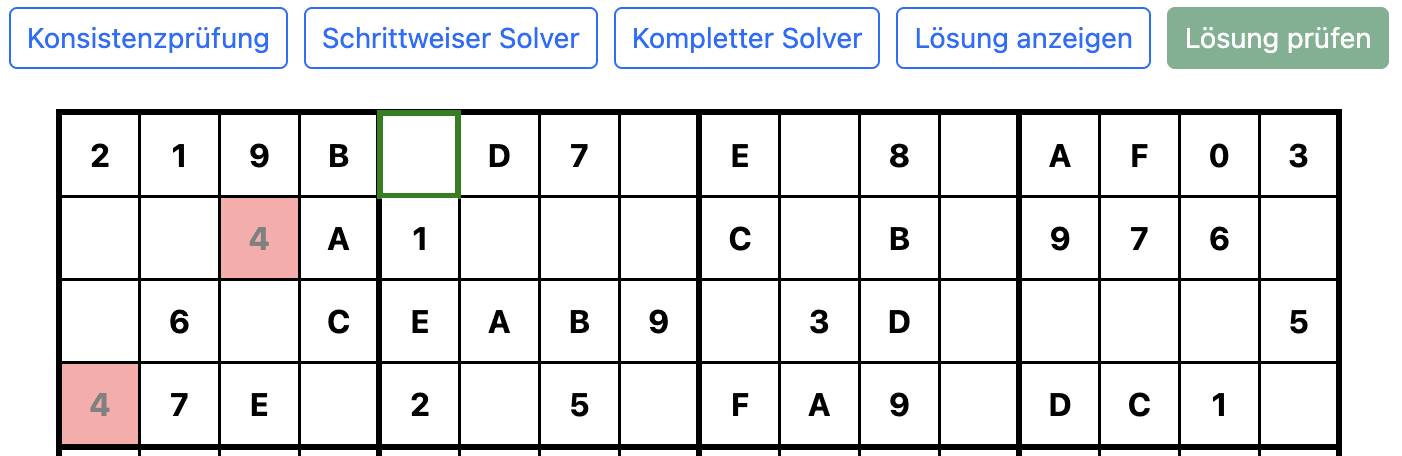
Über die Funktion „Lösung anzeigen“ beendest Du ein Spiel und lässt Dir direkt die Lösung anzeigen. Danach kannst Du das Spielfeld nicht mehr verändern und das Ergebnis fließt natürlich auch nicht in die High Score Tabelle ein. Danach kannst Du ein neues Spiel erzeugen und wieder von vorne beginnen.
Mit den Solver Funktionen wird ein mehrstufiger Solver aktiviert, der nach verschiedenen Algorithmen Schritt für Schritt die Lösung des Rätsels findet.
Dabei geht der Solver, der Reihe nach, die nachfolgenden Lösungswege durch:
1. Prüfung auf falsche Eingaben: Eine Zelle mit einer falschen Ziffer wird wieder entfernt. Nur an dieser Stelle gleicht das Programm das aktuelle Spielfeld mit der vorhandenen Lösung ab.
2. Suche nach Zellen mit eindeutigen Ziffern: Mit dem AC3-Algorithmus werden (ähnlich zur Funktion „Zellen Analyse“) Zellen gesucht, zu der nur eine Ziffer möglich ist, weil alle anderen Ziffern in der zugehörigen Zeile, Spalte, Block bereits verwendet wurden.
3. Suche nach dem kleinsten „Naked-Tupel“: Ein „Naked-Tupel“ ist eine Kombination von Ziffern, die in einzelnen Zellen einer Zeile, Spalte oder Block vorkommen. Die Größe des Tupels wird dadurch die Anzahl der möglichen Ziffern bestimmt. Ein Naked-Tupel-2 liegt zum Beispiel vor, wenn in einer Zeile in zwei Zellen die Ziffern {8, A} möglich sind, diese aber nicht eindeutig bestimmt werden können. Ein Naked-Tupel-3 liegt zum Beispiel vor, wenn in einem Block in drei Zellen, die Ziffern {3, 4}, {4,8} und {3,8} möglich sind, diese aber nicht eindeutig bestimmt werden können.
4. Lösung des kleinsten „Naked-Tupel“: Über der Backtracking-Algorithmus wird nun die korrekte Lösung für diesen Tupel gefunden und die Lösung eingesetzt.
Danach geht es wieder mit Schritt 2 weiter, da durch das Auflösen eines Tupels neue Felder gefüllt wurden und nun wieder andere Felder nur noch eine eindeutige Ziffer beinhalten können.
Beim „Schrittweiser Solver“ wird die Bearbeitung immer nach dem ersten Schritt beendet, das gefundene Feld (oder Korrektur) in das Spielfeld mit einem gelben Hintergrund eingetragen und in der Konsole erklärt. Danach kannst Du ganz normal weiterspielen. Allerdings wurde durch den Solver die Anzahl der geholfenen Felder um einen Wert erhöht.
Beim „Kompletter Solver“ wird wie in einem Film Schritt-für-Schritt das komplette Rätsel gelöst. Lehn Dich zurück und beobachte, wie der Solver alle Felder gemäß der obigen Logik nach und nach löst.
In der Konsole erhältst Du dann eine vollständige Erklärung, in welcher Reihenfolge nach welchem Lösungsschritt die Zellen gefüllt wurden.
Danach kannst Du das Spielfeld nicht mehr verändern und das Ergebnis fließt natürlich auch nicht in die High Score Tabelle ein. Danach kannst Du ein neues Spiel erzeugen und wieder von vorne beginnen.