13. Februar 2025 14:50
KI-Stricken-App
13. Februar 2025 14:51
Worum geht´s?
Automatische Bildgenerierung für Strickmuster in definierbarer Rastergröße und Anzahl Wollfarben auf Basis von Stichworten oder Beschreibungen
Nachbearbeitung der Strickmuster und einfacher Export im Tabellenraster (z.B. nach Excel) als Strickvorlage
13. Februar 2025 14:52
Für wen?
Du strickst gerne und suchst nach anspruchsvolleren Strickmustern, die einfach erklärt werden?
Suche nicht länger, sondern generiere Dir die Strickmuster selber. Die KI-Stricken-App erstellt Dir auf der Basis von Stichworten oder einer Beschreibung Deine persönlichen Strickmuster. Dabei kannst Du zusätzlich die Rastergröße und die Anzahl der Wollfarben vorgeben.
Das Ergebnis kannst nachträglich noch nachbearbeiten, in dem Du die Farben änderst oder das Raster anpasst.
Ist das Strickmuster perfekt, so kannst Du es in einem Tabellenraster z.B. nach Excel exportieren, damit es Dir als konkrete Strickvorlage dient.
13. Februar 2025 14:53
Das Besondere?
Spezifische Lösung für Strickmuster: KI-Bildgeneratoren gibt es mittlerweile einige, die KI-Stricken-App ist aber speziell für die Bedürfnisse zur Erstellung von Strickvorlagen konzipiert.
Spezielle automatische Nachbearbeitungen passen das generierte Bild exakt auf Deine Rastergröße an und kontrollieren die Anzahl der Farben (KI Bildgeneratoren können in aller Regel nicht gut zählen)
13. Februar 2025 14:54
Der Suchtfaktor?
Erlebe wie kreativ die KI-Stricken-App Deine Beschreibungen umsetzt. Wenn man einmal anfängt hört man so schnell nicht wieder auf. Muster, die Dir nicht gefallen, kannst Du einfach wieder löschen.
13. Februar 2025 14:54
Was ist es nicht?
Es ist kein allgemeiner KI Bildgenerator, der Dir ausgefallene detailreiche Bilder oder Fotos generiert.
Ganz im Gegenteil! Minimalistische Rastergrafiken stehen im Mittelpunkt dieses Bildgenerators.
Niemand wird ein Foto mit 1024*1204 Pixeln und ewig vielen Farbschattierungen stricken wollen oder können. Daher werden in dieser KI-Stricken-App bewusst komplexere Bilder der KI auf einfache Raster und wenige Farben reduziert.
13. Februar 2025 14:55
Was brauchst Du?
- Internetzugriff und ein beliebiges browserfähiges Gerät (Computer, Laptop, Tablet, Smartphone).
- Eine einfache Registrierung mit einem User und einem Passwort.
- Das Bewusstsein, dass Deine Beschreibungen anonymisiert zu Open AI geschickt werden
- Ein bisschen Niveau: Auf erotische, pornografische oder kriminelle Inhalte wird die KI nicht antworten.
13. Februar 2025 14:56
Wie geht’s?
Nachfolgend werden die einzelnen Funktionen im Detail beschrieben. Leichter geht es, wenn Du es einfach ausprobierst. Die meisten Funktionen erklären sich von selbst:
-
In der Gallery werden Dir bereits Strickmuster von anderen Nutzern angezeigt, wenn Dir eines gefällt, kannst Du es mit der Funktion „Export Muster“ direkt als Strickvorlage exportieren.
-
Wenn Du ein fremdes Strickmuster selbst nutzen möchtest, es aber noch in Bezug auf Raster oder Farben anpassen willst, nutze einfach die Funktion „Kopieren“, um Deine eigene Version zu erzeugen. Diese Version kannst Du über die Funktion „Bearbeiten“ nach Deinen Wünschen anpassen.
-
Nutze die Funktion „Neues Strickmuster“ um auf Basis Deiner Beschreibung, der gewünschten Rastergröße und der Anzahl der Farben durch die KI ein neues Strickmuster erstellen zu lassen. Sei überrascht wie kreativ die KI sein kann. Sie liefert niemals gleiche Ergebnisse hintereinander.
13. Februar 2025 15:00
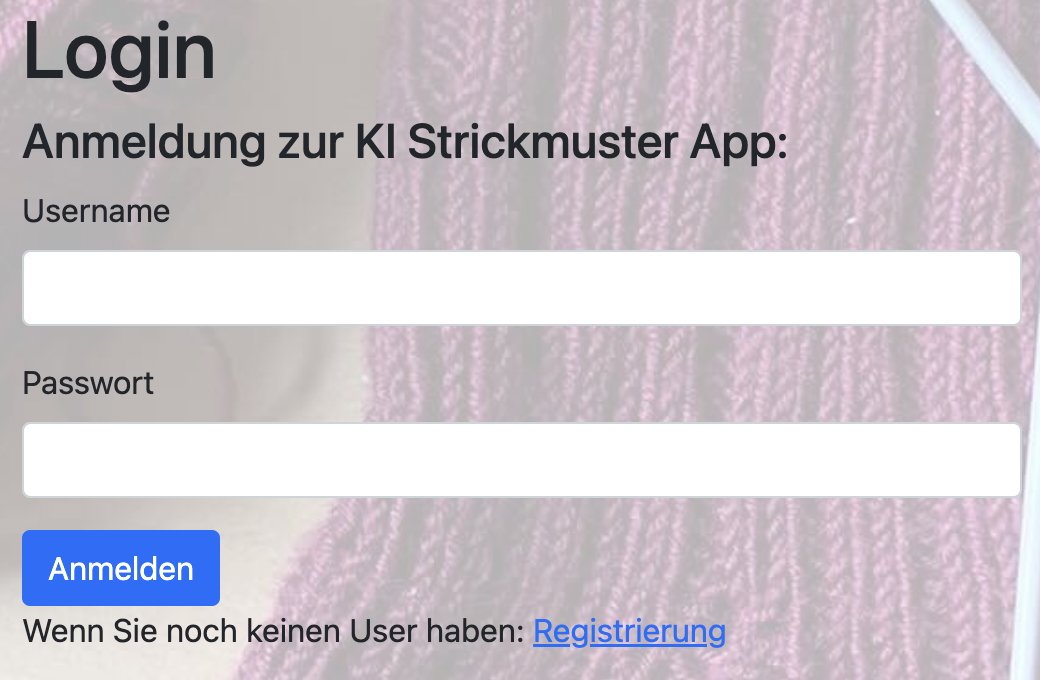
Anmeldung:
Du brauchst einen frei definierbaren User und ein Passwort. Wenn Du noch keinen User hast, registriere Dich einfach (Beachte die einfachen Passwortregeln).
13. Februar 2025 15:00
Gallery:
In der Gallery hast Du eine Übersicht über alle Strickmuster. Hier stehen Dir folgende übergreifende Funktionen zur Verfügung:

13. Februar 2025 15:00
Mit „Neues Strickmuster“ kannst Du Dir von der KI auf Basis von Stichworten und Beschreibungen neue Strickmuster generieren lassen (siehe weiter unten).
Mit „Alle Anwendungen zum User“ kannst Du alle Deine Anwendungen und Bewertungen zu allen Strickmustern anzeigen lassen.
Mit den „Sortier-Buttons“ kannst Du die Strickmuster sortieren nach „wie angelegt (1-9)“, „Neuestes zuerst (9-1)“, „Beste Bewertung“ oder „Meiste Anwendungen“
Mit dem Profil-Button kannst Du Deine Profildaten pflegen und z.B. Standardeinstellungen für die Sortierung von Strickmustern hinterlegen (optional).
Mit „Logout“ verlässt Du die App leider wieder.
13. Februar 2025 15:02
Filter:
Über den Filter kannst Du die Anzeige der Strickmuster einschränken. Filtere nach Anzahl Farben, Raster X-Achse oder Raster Y-Achse. Über eine Volltextsuche kannst nach Begriffen in der Bezeichnung/Beschreibung des Strickmusters suchen.

13. Februar 2025 15:02
Mit dem Button „Filter“ wendest Du den Filter an.
Der Button „Löschen“ setzt den Filter wieder zurück.
Zusätzlich kannst Du über die Schalter „Nur eigene Muster“ oder „Muster aller User“ einfach festlegen, ob Dich Strickmuster anderer interessieren oder nicht. (Anmerkung: Grundsätzlich werden alle Strickmuster allen Usern zur Ansicht/Nutzung zur Verfügung gestellt. Du kannst aber in den Details zu einem Muster festlegen, dass es privat sein soll. Dann steht dieses Muster anderen nicht zur Verfügung.)
13. Februar 2025 15:04
Neues Strickmuster generieren
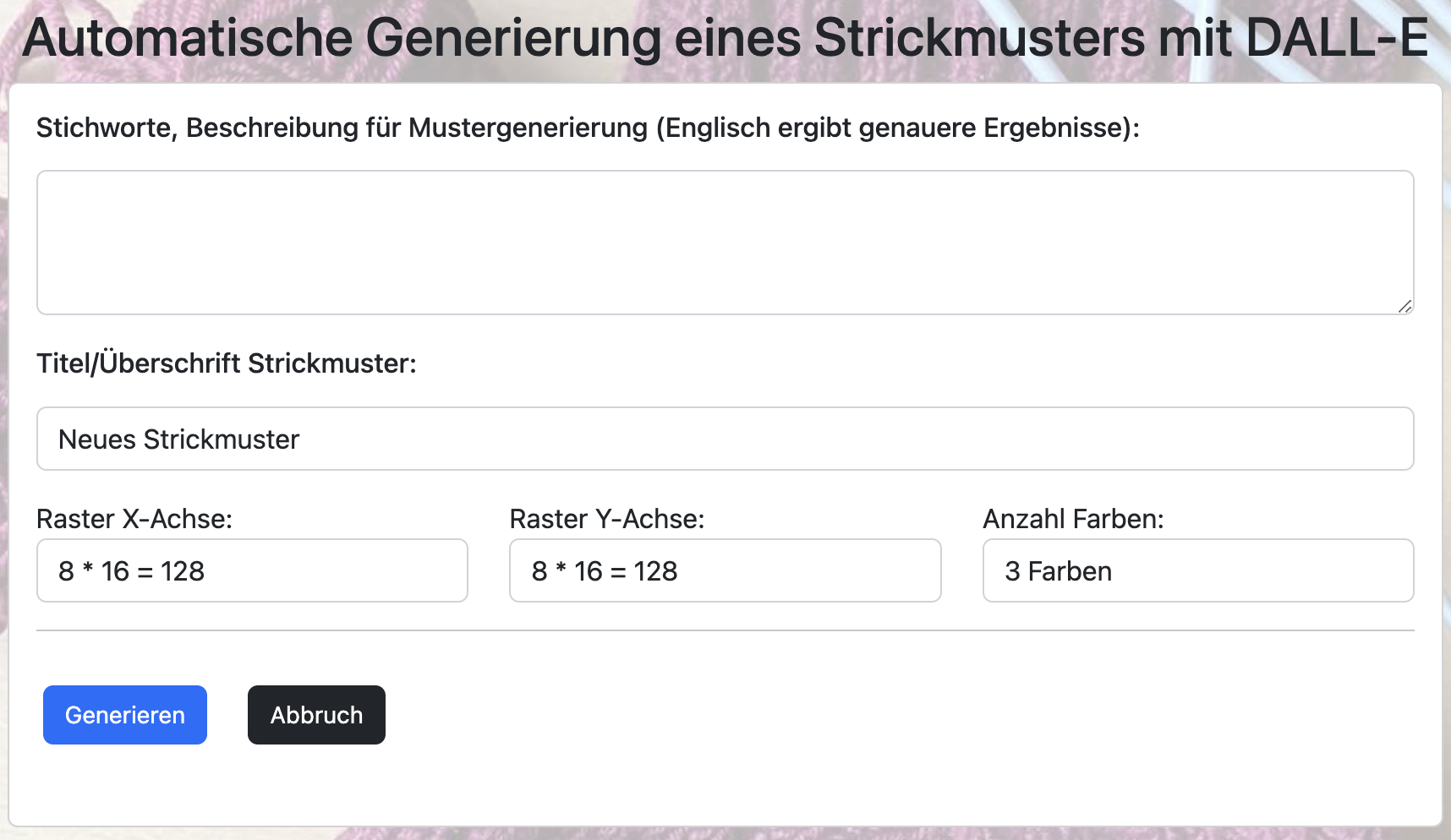
Über die Funktion „Neues Strickmuster – Stichworte, Beschreibung“ kannst Du auf Basis Deiner Beschreibung ein neues Strickmuster generieren lassen. Die Erfahrung zeigt, dass die KI mit einer englischen Beschreibung genauere Ergebnisse erzielt, als in deutscher Sprache. Generell funktioniert aber auch eine Beschreibung auf Deutsch:
13. Februar 2025 15:04
Gib zusätzlich Dein gewünschtes Raster auf der X-Achse (waagerecht) und der Y-Achse (senkrecht) an. Du wirst schnell merken, dass zu kleine Raster keine brauchbaren Ergebnisse bringen. Wirklich kreativ wird es erst bei einer Rastergröße ab 48 oder mehr Pixel je Achse. Die voreingestellten 128 Pixel je Achse ergeben sehr schöne Ergebnisse, können aber in der Umsetzung schon anspruchsvoll werden.
Weiterhin kannst Du die Anzahl der Farben zwischen 2 und 8 Wollfarben vorgeben. Die voreingestellte Anzahl der Farben kannst Du in Deinem Profil verändern. Die Farben selbst wählt die KI in ihrem kreativen Prozess aus. Du kannst aber in Deiner Beschreibung Einfluss auf die Farben nehmen.
Mit Generieren wird ein neues Strickmuster erstellt und in die Gallery hinzugefügt. Gefällt Dir das Ergebnis nicht, dann kannst Du es wieder löschen und einen neuen Versuch starten. Wenn es Dir aber grundsätzlich gefällt, so kannst Du z.B. über die Anpassung der Farben ein Feintuning vornehmen.
Sollte die Generierung auf einen Fehler laufen oder z.B. die Beschreibung aus Sicht der KI zu anstößigen Ergebnissen führen, so wird die Generierung abgebrochen und eine Fehlermeldung unterhalb der Bildschirmmaske ausgegeben.
Anmerkung:
Grundsätzlich ist die KI-Stricken-App auch darauf ausgelegt, bei der Generierung von Strickmustern auch Fotos als Inspiration bzw. Vorlage einzuspielen und an die KI („DALL-E“ von OpenAI) zu übergeben.
Aktuell unterstützt aber die DALL-E Schnittstelle (Stand: Januar 2025) keinen direkten Upload von Bildern als Vorlage, um diese zusammen mit einem Text-Prompt zu verarbeiten. Die Funktion, ein Bild als "Inspiration" oder Vorlage zu verwenden, steht derzeit nur über die Benutzeroberfläche von DALL-E (z. B. auf der OpenAI-Webseite) zur Verfügung.
13. Februar 2025 15:06
Das Strickmuster in der Übersicht
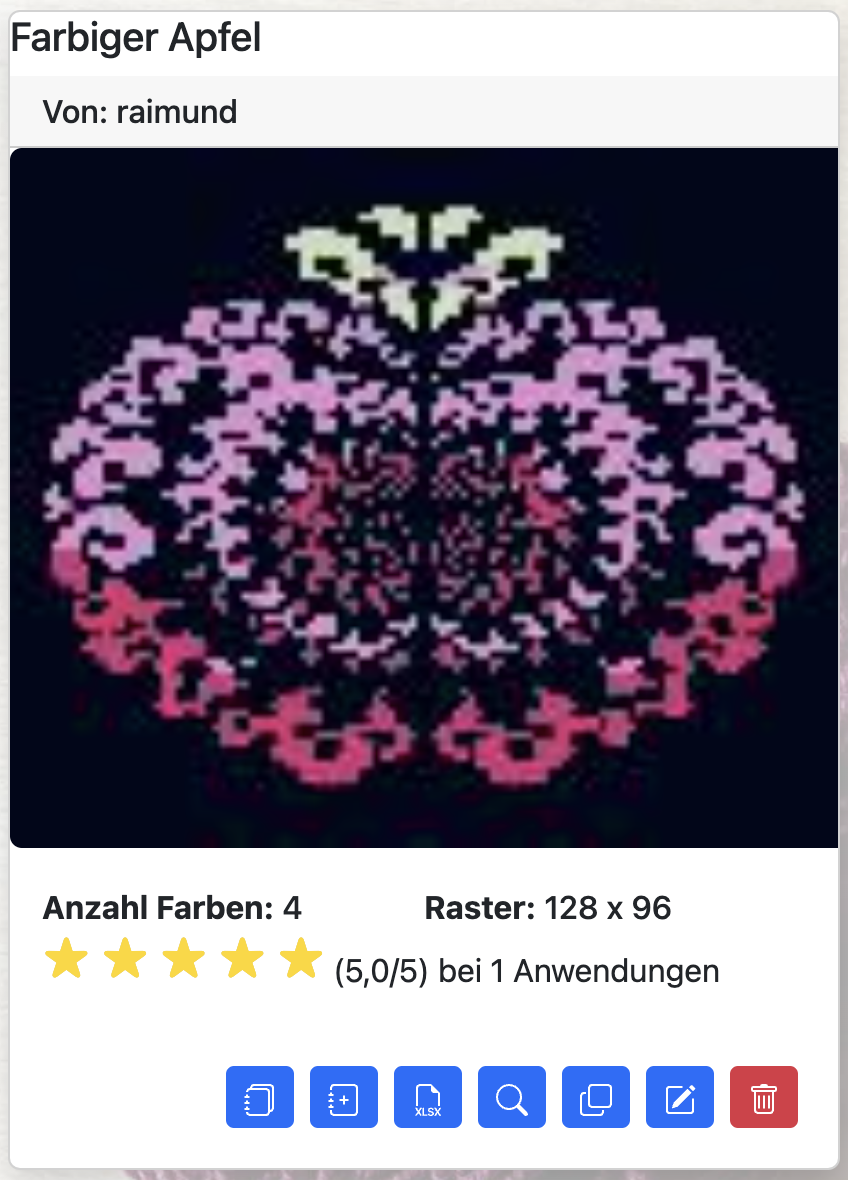
Jedes Strickmuster wird in der Übersicht (Gallery) zusammenfassend als Karteikarte angezeigt:
13. Februar 2025 15:06
Neben der Bezeichnung des Strickmusters, dem Muster selbst und dem User, der es in die Sammlung eingespielt hat, enthält die Karteikarte folgende Informationen:
-
Anzahl Farben
-
Raster in Pixel (Maschen) in waagerechter und senkrechter Ausrichtung
-
Durchschnittliche Bewertung zwischen 1 und 5 Sternen
-
Anzahl der Anwendungen/Bewertungen
Weiterhin stehen zu jedem Muster folgende Funktionen zur Verfügung:

13. Februar 2025 15:07
Mit „Löschen“ kannst Du ein Muster wieder löschen. Du kannst aber nur Deine Muster löschen und auch nur, wenn es keine Anwendung/Bewertung dazu gibt. Hast nur Du es bewertet, kannst Du Deine Bewertungen zuerst löschen, um dann das Muster zu löschen.
Mit „Bearbeiten“ kannst Du alle Angaben zu Deinem Muster anpassen. Auch hier kannst Du natürlich nur Deine Muster bearbeiten (Details siehe unten).
Mit „Kopieren“ kannst Du aber von jedem Muster eine eigene Kopie erstellen. Diese Kopie kannst Du dann beliebig verändern.
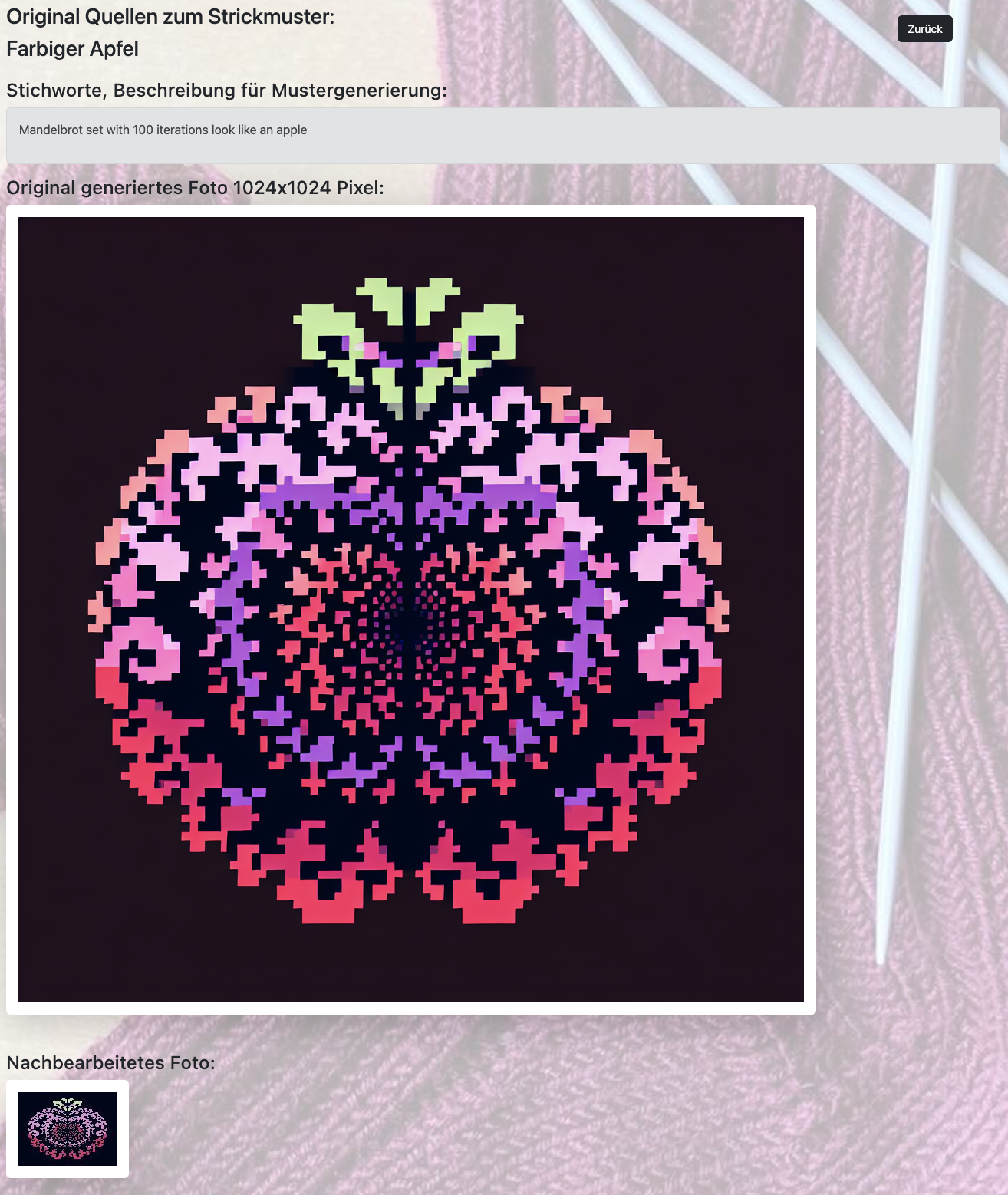
Wenn Du Dir alle Details zum Strickmuster anschauen möchtest, so kannst Du die Detailansicht nutzen. Von dort kommst Du auch in eine Anzeige des Originalbilder der KI, dass immer im Format 1024*1024 Pixel vorliegt und häufig mehr Farben als gewünscht aufweist.
Gefällt Dir ein Strickmuster so kannst Du über die Funktion „Export Muster“ Dir ein Tabellenraster erzeugen lassen, dass Dir als konkrete Strickvorlage dienen kann (siehe unten).
Mit der Funktion „Anwenden und Bewerten“ kannst Du schnell und einfach dokumentieren, wann Du ein Strickmuster verwendet hast, wie Du es bewertest und einen Kommentar abgeben, um vielleicht Tipps zur Verbesserung festzuhalten.
Die Funktion „Liste aller Anwendungen“ gibt Dir eine Auflistung der Bewertung von allen Usern zu dem gewählten Strickmuster aus. Wenn Du möchtest, kannst Du dort Deine Bewertungen auch wieder löschen.
13. Februar 2025 15:13
Strickmuster bearbeiten
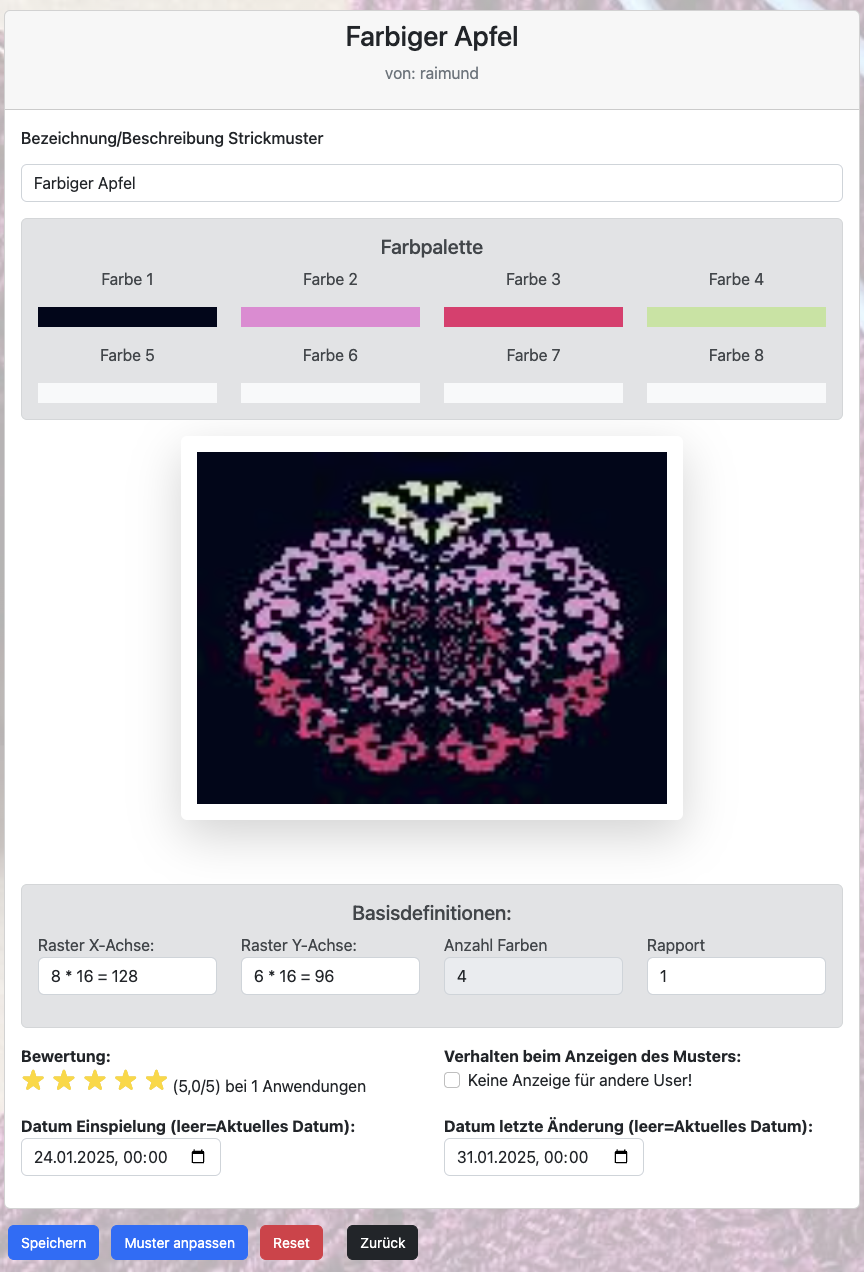
Deine generierten Strickmuster kannst Du über den Button „Bearbeiten“ natürlich manuell verändern:
13. Februar 2025 15:13
Neben der Pflege der Bezeichnung / Beschreibung des Musters zählt dabei die Anpassung des Musters selbst in Bezug auf die Farben und das Raster zur Pflege des Strickmusters.
13. Februar 2025 15:14
Farben anpassen:
Im oberen Bereich werden Dir die genutzten Wollfarben in Form kleinen Balken angezeigt.
Wenn Du auf einen Balken anklickst, wird Dir darunter ein kleines Farbquadrat angezeigt und wenn Du darauf klickst wird Dir eine Farbpalette zur Auswahl einer neuen Farbe angezeigt. Die Darstellung der Farbpalette ist dabei von Deinem Browser abhängig (siehe nachfolgend als Beispiel die Farbpalette von Chrome und Safari):
13. Februar 2025 15:15
Farben löschen
Du kannst dabei auch die Anzahl der Farben reduzieren, in dem Du eine der Farben exakt auf den gleichen RGB-Wert einer anderen Farbe setzt. In diesem Fall wird eine der beiden Farben nicht nur aus dem Muster, sondern auch aus der Übersicht der Farben entfernt.
13. Februar 2025 15:15
Rastergröße anpassen
Unterhalb des Musters wird Dir auch das angewendete Raster in der X-Achse (waagerecht) und in der Y-Achse (senkrecht) angezeigt.
Du kannst das Raster hier nun anpassen. Dabei kannst Du auch ruhig die Größen-Verhältnisse zwischen X- und Y-Achse verändern. Beachte aber bitte, dass zu kleine Raster in der Regel keine guten Ergebnisse mehr erzeugen.
13. Februar 2025 15:15
Muster anpassen / Reset / Speichern / Zurück
Erst über die Funktion „Muster anpassen“ wirken sich Deine Änderungen in den Farben und/oder dem Raster wirklich auf das Muster aus.
Kommt dabei ein Ergebnis heraus, dass Dir nicht gefällt, kannst Du über die Funktion „Reset“ auf den Stand der letzten Speicherung zurückkehren.
Mit der Funktion „Speichern“ werden die Anpassung endgültig auf das Strickmuster angewendet. Jetzt kommst nur wieder auf den alten Stand zurück, wenn Du vor Deinen Anpassungen eine Kopie des Strickmusters erzeugt hast.
Daher der Tipp: Arbeite mit Deinen Anpassungen immer besser mit einer Kopie. Dann geht Dir das ursprünglich generierte Strickmuster nie verloren.
Mit der Funktion „Zurück“ gelangst Du immer ohne Veränderungen in die Gallery zurück.
13. Februar 2025 15:17
Strickmuster – Detailansicht
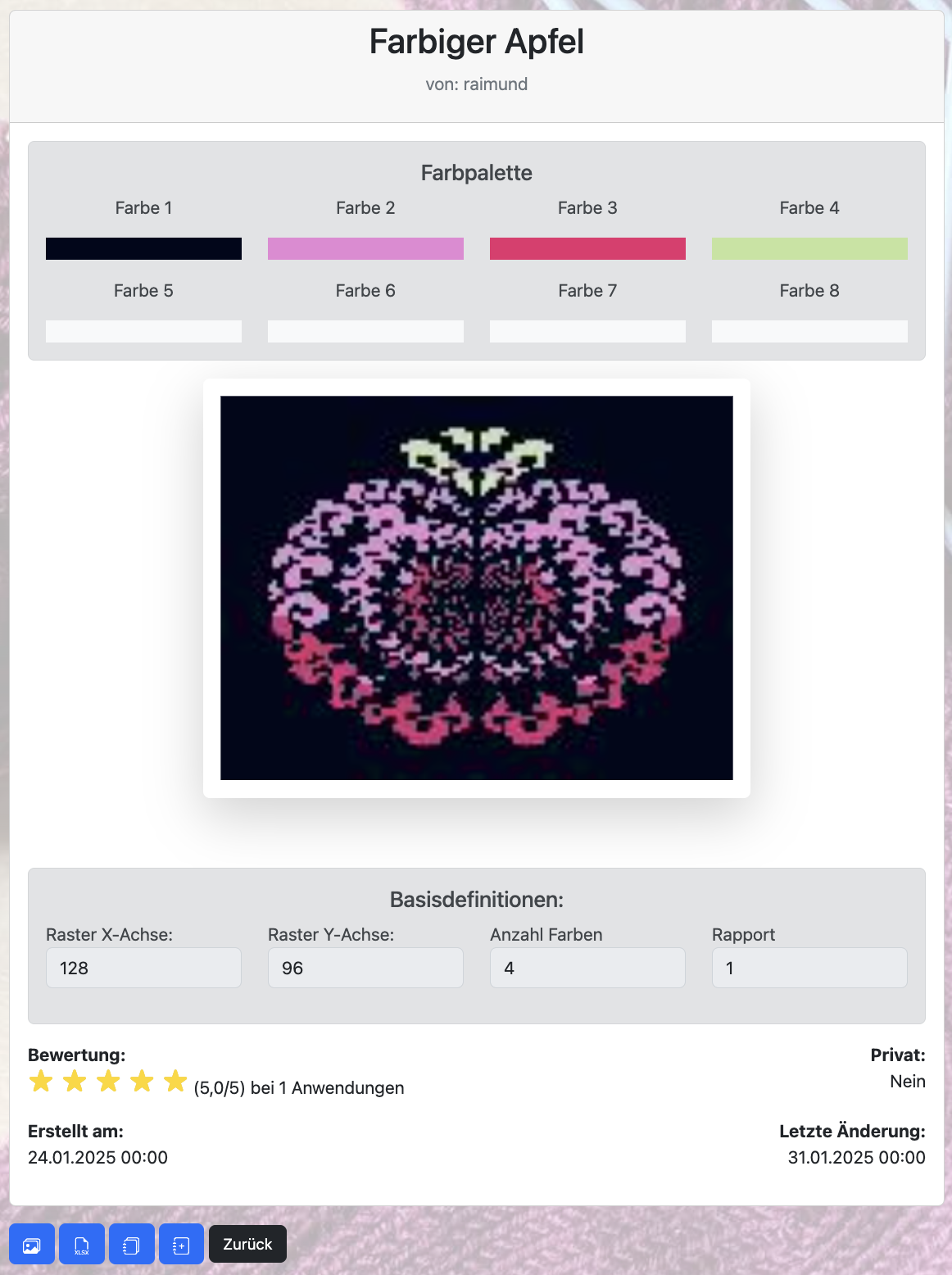
Überlegst Du Dir ein Strickmuster für Dein nächstes Projekt zu nutzen, so kannst Du Dir über die Funktion „Detailansicht“ konkret alle Details zum Strickmuster anzeigen lassen:
13. Februar 2025 15:18
Aus der Detailansicht kannst Du auch gleich einen Export des Musters in Form eines Tabellenrasters zum Beispiel für Excel erzeugen (siehe unten).
Auch kannst zum Strickmuster eine Bewertung dokumentieren und dir alle Bewertungen zu dem Muster anzeigen lassen.
13. Februar 2025 15:18
Weiterhin gibt Dir die Funktion „Quellen zum Strickmuster“ einen Einblick, wie das Strickmuster erzeugt wurde, in dem die ursprüngliche Beschreibung, das Originalbild der KI und zum Größenvergleich das nachbearbeitete Strickmuster ausschaut:
13. Februar 2025 15:19
Export Strickmuster
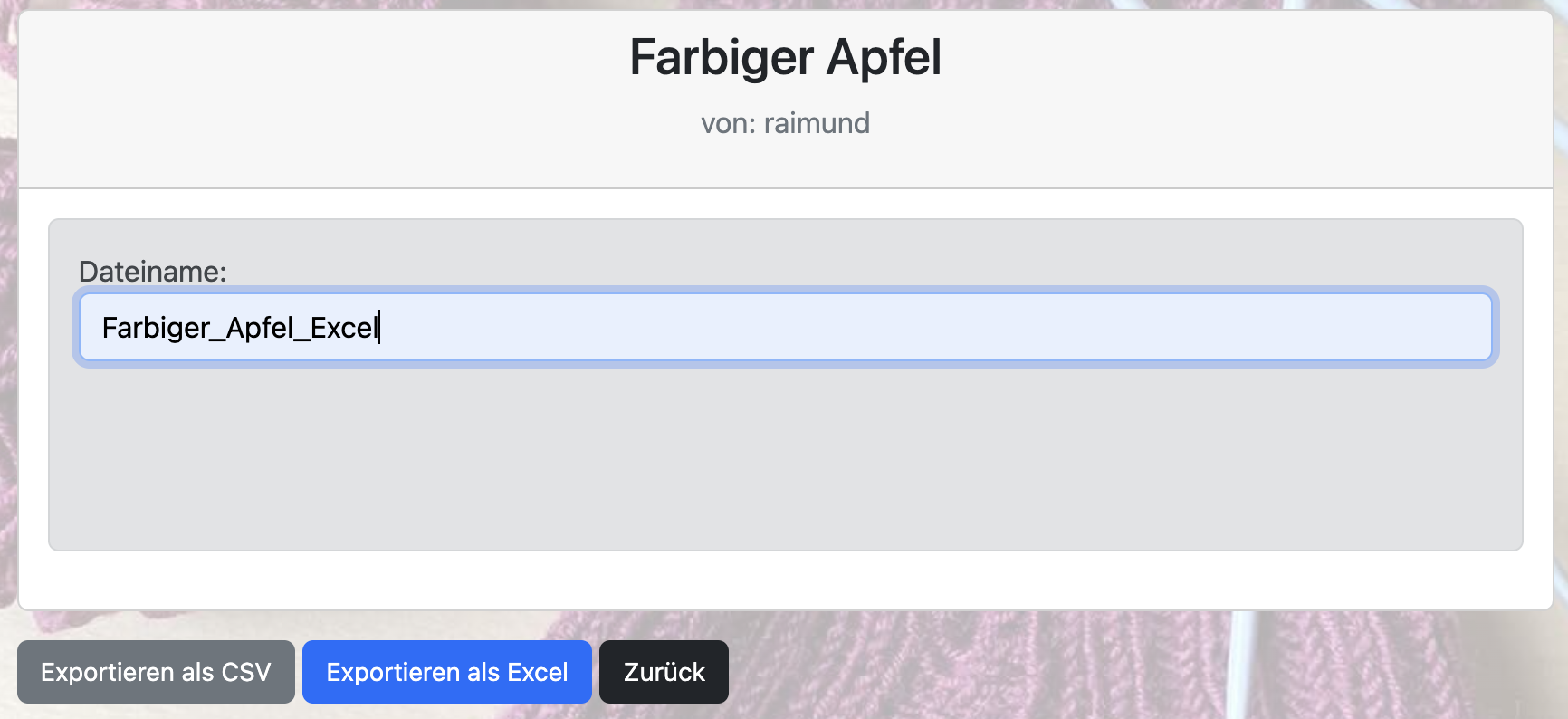
Über die Funktion „Export Strickmuster“ kannst Du eine konkrete Strickvorlage als Tabellenraster erzeugen und als Datei für Excel oder im CSV-Format für andere Programme abspeichern:
13. Februar 2025 15:19
Gib lediglich einen für Dich aussagekräftigen Dateinamen an und wähle „Exportieren als Excel“, wenn eine Datei im xlsx-Format erzeugen soll, oder wähle „Exportieren als CSV", wenn Du eine Datei in einem vereinfachten CSV-Format speichern möchtest (Trennzeichen der Spalten ist dabei ein Komma)
Die dann erzeugte Datei ist für ein Tabellenkalkulationsprogramm (z.B. Excel) geeignet, um das Strickmuster als Tabellenraster anzuzeigen:
13. Februar 2025 15:20
Dabei steht dann jede Zelle der Tabelle für eine linke Masche.
In dem Feld steht die Nummer der jeweiligen Wollfarbe. Beim Export nach Excel wird das Feld selbst in der entsprechenden Farbe eingefärbt. Bei einem Export im CSV-Format entfällt natürlich die Einfärbung der Zelle.
13. Februar 2025 15:21
Strickmuster – Anwenden und Bewerten
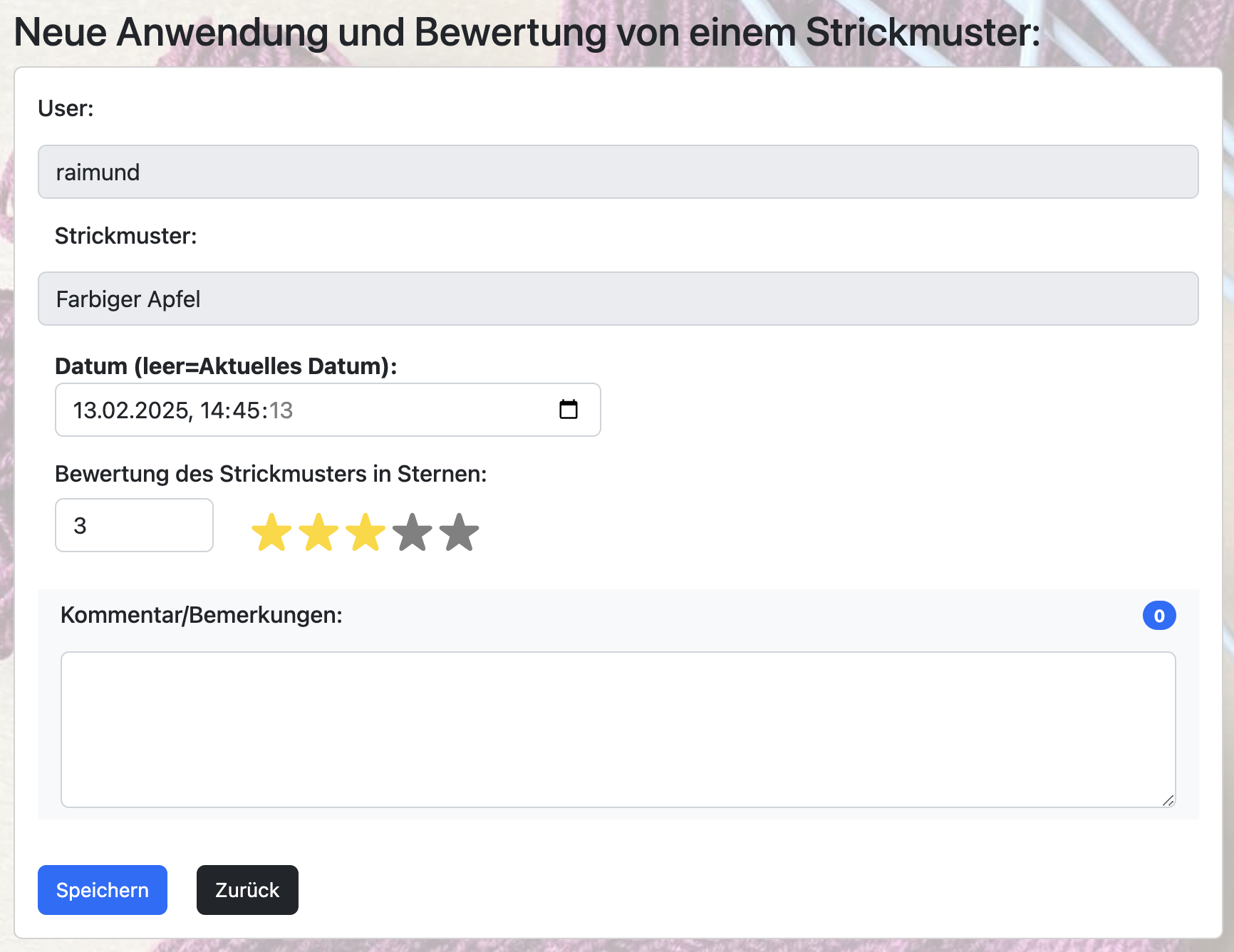
Über die Funktion „Anwenden und Bewerten“ kannst Du schnell und einfach dokumentieren, wann Du ein Muster angewendet hast und wie Du es auf einer Skala von 1 bis 5 Sternen bewertest. Optional kannst Du noch einen Kommentar abgeben:
13. Februar 2025 15:22
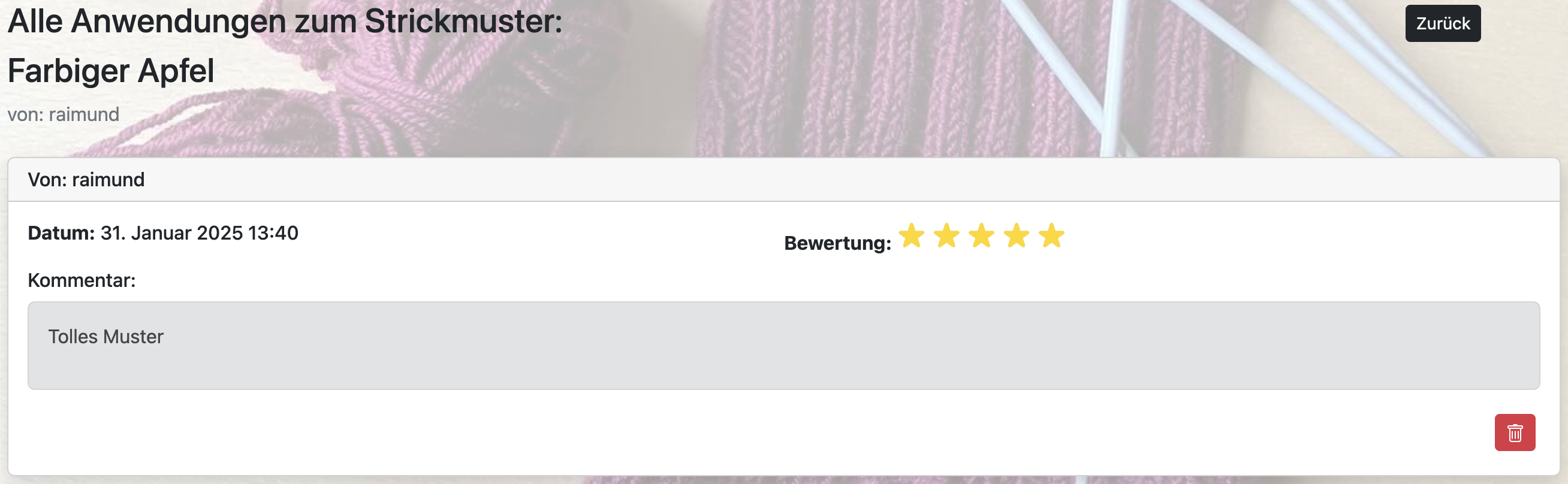
Strickmuster – Liste aller Anwendungen/Bewertungen
Über den Button „Liste aller Anwendungen“ wird Dir zum gewählten Muster eine Liste mit allen Bewertungen samt Kommentaren aufgelistet.
Wenn die Bewertung von Dir stammt, kannst Du sie über den Button „Löschen“ auch wieder entfernen.
13. Februar 2025 15:23
Profil pflegen
Mit Deinem Profil kannst Du das Verhalten der KI-Stricken-App auf Deine Bedürfnisse einstellen. Lege z.B. die Sortierung der Muster und voreingestellte Anzahl der Farben bei einem neuen Strickmuster fest