7. Februar 2025 11:19
KI-Hautkrebsvorsorge-App
7. Februar 2025 11:20
Worum geht’s?
Sammlung/Verwaltung von Fotos zu eigenen Muttermalen.
Einschätzung des Muttermals auf ein Hautkrebsrisiko nach der ABCDE-Regel.
Automatische Erinnerung per Mail zur regelmäßigen Kontrolle.
7. Februar 2025 11:21
Was ist die ABCDE-Regel?
Die ABCDE-Regel ist eine einfache Methode, um Hautveränderungen wie z.B. Muttermale auf bösartige Eigenschaften zu überprüfen. Jeder Buchstabe steht für ein Kriterium:
-
A – Asymmetrie: Ungleichmäßige Form des Muttermals
-
B – Begrenzung: Unregelmäßige, unscharfe oder ausgefranste Ränder
-
C – Colour (Farbe): Uneinheitliche Färbung
-
D – Durchmesser: Größer als 5 mm oder zunehmende Größe im Laufe der Zeit
-
E – Erhabenheit/Evolution: Erhöhung über das Hautniveau oder Veränderung im Erscheinungsbild
Treffen eines oder mehrere dieser Merkmale zu, sollte ein Hautarzt konsultiert werden.
7. Februar 2025 11:23
Für wen?
Für alle, die zusätzlich zur dermatologischen Untersuchung durch einen Facharzt regelmäßig für sich selbst überprüfen wollen, ob und wie sich ihre Muttermale verändern, und dies nach einer vereinfachten Regel auf ein Hautkrebsrisiko einschätzen lassen wollen.
7. Februar 2025 11:24
Das Besondere?
Einfach und schnell zu bedienen. Absolut anonym und hilfreich, um sich für sich selbst einen Eindruck zu verschaffen.
Beruhigend durch die strukturierte Sammlung der Fotos zu den Muttermalen.
Aufklärend durch die ausführliche Erläuterung der ABDCE-Regel zu einem Foto oder einer zeitlichen Serie von Fotos zu einem Muttermal.
7. Februar 2025 11:25
Was ist es nicht?
Seit Euch immer darüber bewusst, dass die KI, ähnlich wie z.B. ein Freund oder Freundin, hier nur als Laie auftritt. Keine KI ersetzt den Besuch eines Dermatologen. Die KI kann Dir aber einen guten Rat geben.
Die KI ist kein Arzt und erst recht kein Dermatologe. Unabhängig von allen Ergebnissen der KI solltest Du regelmäßig zur Vorsorge einen Dermatologen aufsuchen.
7. Februar 2025 11:26
Was brauchst Du?
• Internetzugriff und einen browserfähigen Desktop oder Laptop. Zur Not tut es auch ein Tablet. Auf dem Smartphone gehen die vielen Informationen aber unter.
• Eine einfache Registrierung mit einem User und einem Passwort.
• Das Bewusstsein, dass Deine Fotos anonymisiert zu Open AI geschickt werden
• Ein bisschen Niveau: Das Thema ist zu ernst, um Inhalte/Fotos hochzuladen, die mit dem Thema nichts zu tun haben. Die KI wird dann schlicht nicht sinnvoll antworten.
7. Februar 2025 11:27
Wie geht’s?
Nachfolgend werden die einzelnen Funktionen im Detail beschrieben. Leichter geht es, wenn Du es einfach ausprobierst. Die meisten Funktionen erklären sich von selbst.
• Zuerst musst Du ein Muttermal anlegen und ein paar Angaben erfassen, z.B. wo am Körper das Muttermal zu finden ist.
• Dann springe in Fotos und wähle die Funktion „Hinzufügen“, um ein Foto zu Deinem Muttermal einzuspielen.
• Ziehe die Fotos aus Deiner Standard Fotos Sammlung einfach per Drag’n’Drop in die Dropzone (alternativ klicke einmal auf die Dropzone und wähle im Dateimanager Deine Fotos aus).
Wow, fertig. Wiederhole den Vorgang für verschiedene Muttermale.
(Über Dein Profil (siehe unten) kannst Du über die Angabe zu Deinem körperlichen Geschlecht definieren, ob Dir ein männlicher oder weiblicher Körper zur Markierung der Muttermale angezeigt wird.)
7. Februar 2025 11:28
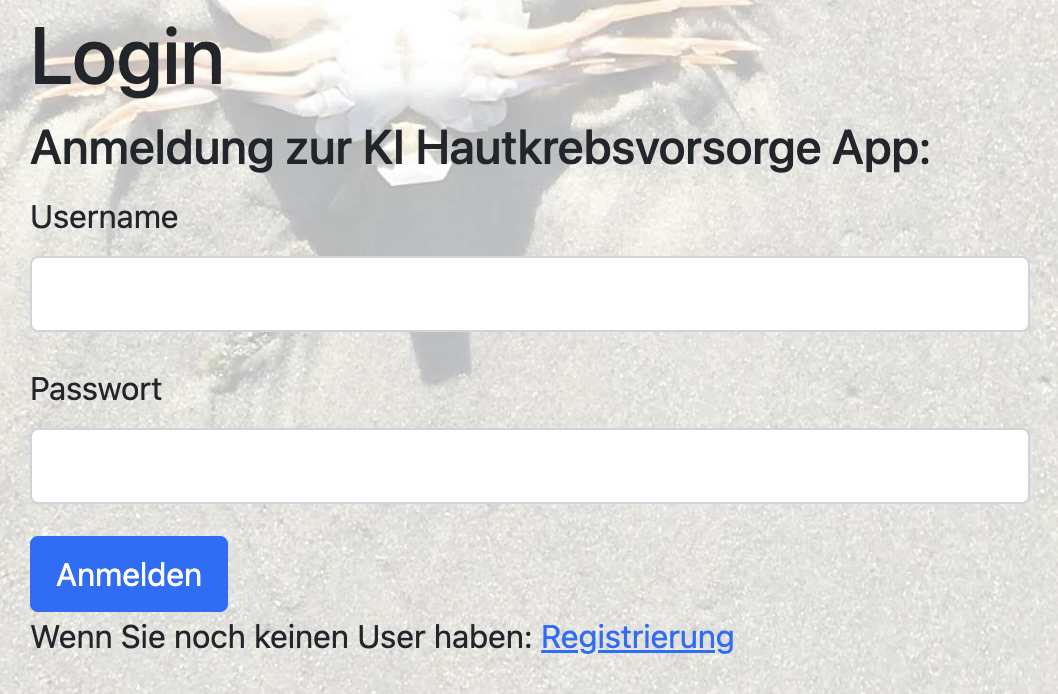
Anmeldung:
Du brauchst einen frei definierbaren User und ein Passwort. Wenn Du noch keinen User hast, registriere Dich einfach (Beachte die einfachen Passwortregeln).
7. Februar 2025 11:29
Gallery:
In der Gallery hast Du eine Übersicht über alle Deine Muttermale. Am Anfang ist sie natürlich leer, aber das wird sich schnell ändern.
Hier stehen Dir folgende Funktionen zur Verfügung:

7. Februar 2025 11:30
Mit „Neues Muttermal“ kannst Du ein neues Muttermal einrichten.
Mit den „Pfeil-Buttons“ kannst Du die Muttermale sortieren nach „wie angelegt (1-9)“, „Neuestes zuerst (9-1)“ oder „alphabetisch (A-Z)“
Mit dem Profil-Button kannst Du Deine Profildaten, wie z.B. Mailadresse oder Dein Geschlecht, pflegen und z.B. Standardeinstellungen für die Sortierung von Muttermalen und Fotos hinterlegen (optional). Für Profis stehen auch Feineinstellungen zur Kommunikation mit der KI zur Verfügung.
Mit „Logout“ verlässt Du die App leider wieder.
7. Februar 2025 11:32
Muttermal:
Die Grundlage der App ist die Definition Deiner wichtigen Muttermale. Lege am Anfang nicht jedes Muttermal an, sondern konzentriere Dich auf die aus Deiner Sicht wichtigsten. Mit ein wenig mehr Routine kannst Du die Liste immer weiter erweitern.
7. Februar 2025 11:33
Was mache ich mit dem angelegten Muttermal?
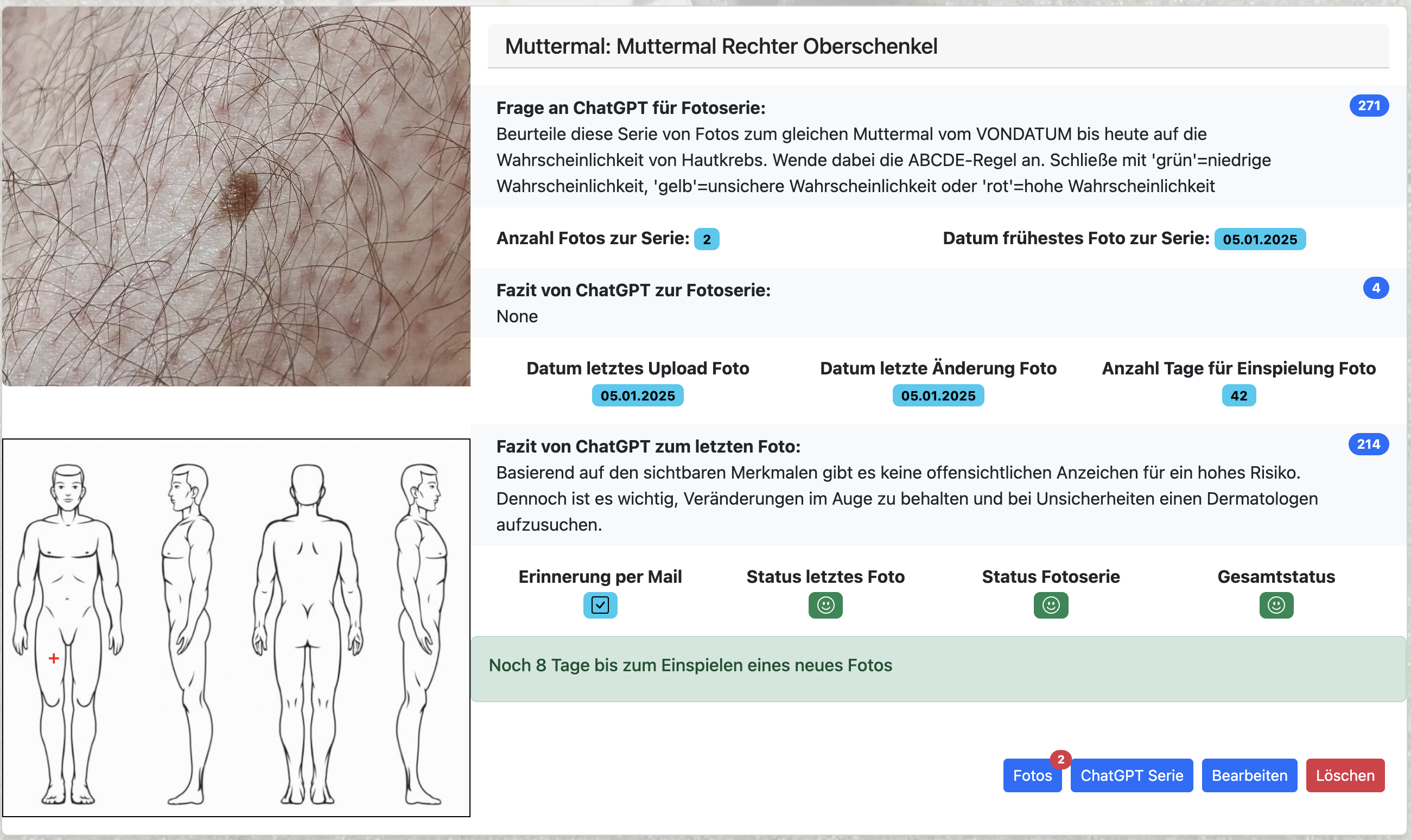
Innerhalb eines Muttermals werden Fotos zu diesem Muttermal eingespielt. Die Fotos zu einem Muttermal können dann nach der ABCDE-Regel von der KI beurteilt werden. Die KI erklärt Dir auch im Detail wofür jeder einzelne Buchstabe steht.
Du kannst sowohl ein einzelnes Foto an die KI übertragen oder aber auch eine zeitliche Serie von Fotos von der KI beurteilen lassen, da die Veränderung des Muttermals über die Zeit ein wichtiges Beurteilungskriterium ist.
7. Februar 2025 11:34
Was ist mit dem Status gemeint?
Neben der detaillierten Analyse erhältst Du zusätzlich von der KI eine Zusammenfassung und ein Status nach dem einfachen Ampelschema (rot, gelb, grün).
Der Status letztes Foto gibt Dir an, wie das Muttermal aktuell eingeschätzt wird.
Der Status Fotoserie gibt Dir an, wie das Muttermal über eine Serie von Fotos, also einen Zeitraum, eingeschätzt wird.
Der Gesamtstatus zum Muttermal ergibt sich immer aus der negativsten Ampel des letzten Fotos oder der Fotoserie. Wenn also der Status „letztes Foto“ gelb ist, der Status der „Fotoserie“ aber grün, dann springt der Gesamtstatus trotzdem auf gelb.
7. Februar 2025 11:35
Was bedeuten die Farben des Status?
Grün – Die KI hält das Muttermal für unauffällig
Gelb – Die KI entdeckt mindestens ein Kriterium aus der ABCDE-Regel für klar erfüllt. Eine Abklärung mit einem Dermatologen könnte hilfreich sein. Beobachte das Muttermal auf jeden Fall weiter.
Rot – Mehrere Kriterien aus der ABCDE-Regel hält die KI für klar erfüllt. Wende Dich bitte an einen Hautarzt Deines Vertrauens und lass das Muttermal abchecken.
7. Februar 2025 11:36
Was ist mit Erinnerung gemeint?
Wenn Du willst, kannst Du Dich per Mail daran erinnern lassen, dass Du mal wieder ein aktuelles Foto vom Muttermal machen solltest. Den Zeitraum dafür kannst Du selbst einstellen.
Gerade die Kriterien D und E berücksichtigen die Veränderung Deines Muttermals. Daher ist es hilfreich, in regelmäßigen Abständen ein neues Foto zu machen und die Veränderung zu prüfen.
7. Februar 2025 11:36
Funktionen zum Muttermal
Mit „Fotos“ spielst Du neue Fotos ein oder bearbeitest Deine Fotos zum Muttermal. Mit „ChatGPT Serie“ lässt Du Deine Fotoserie zum Muttermal von der KI beurteilen. Mit „Bearbeiten“ kannst Du die Angaben zum Muttermal verändern Mit „Löschen“ kannst Du ein Muttermal mit allen zugehörigen Fotos entfernen.

7. Februar 2025 11:39
Neuanlage oder Bearbeiten – Angaben zum Muttermal
Hier kannst Du zum einen Deine Einstellungen zum Muttermal vornehmen.
Zum anderen erhältst Du hier die detaillierten Erläuterungen von der KI zur Beurteilung Deiner Fotos und zum aktuellen Status:
7. Februar 2025 11:39
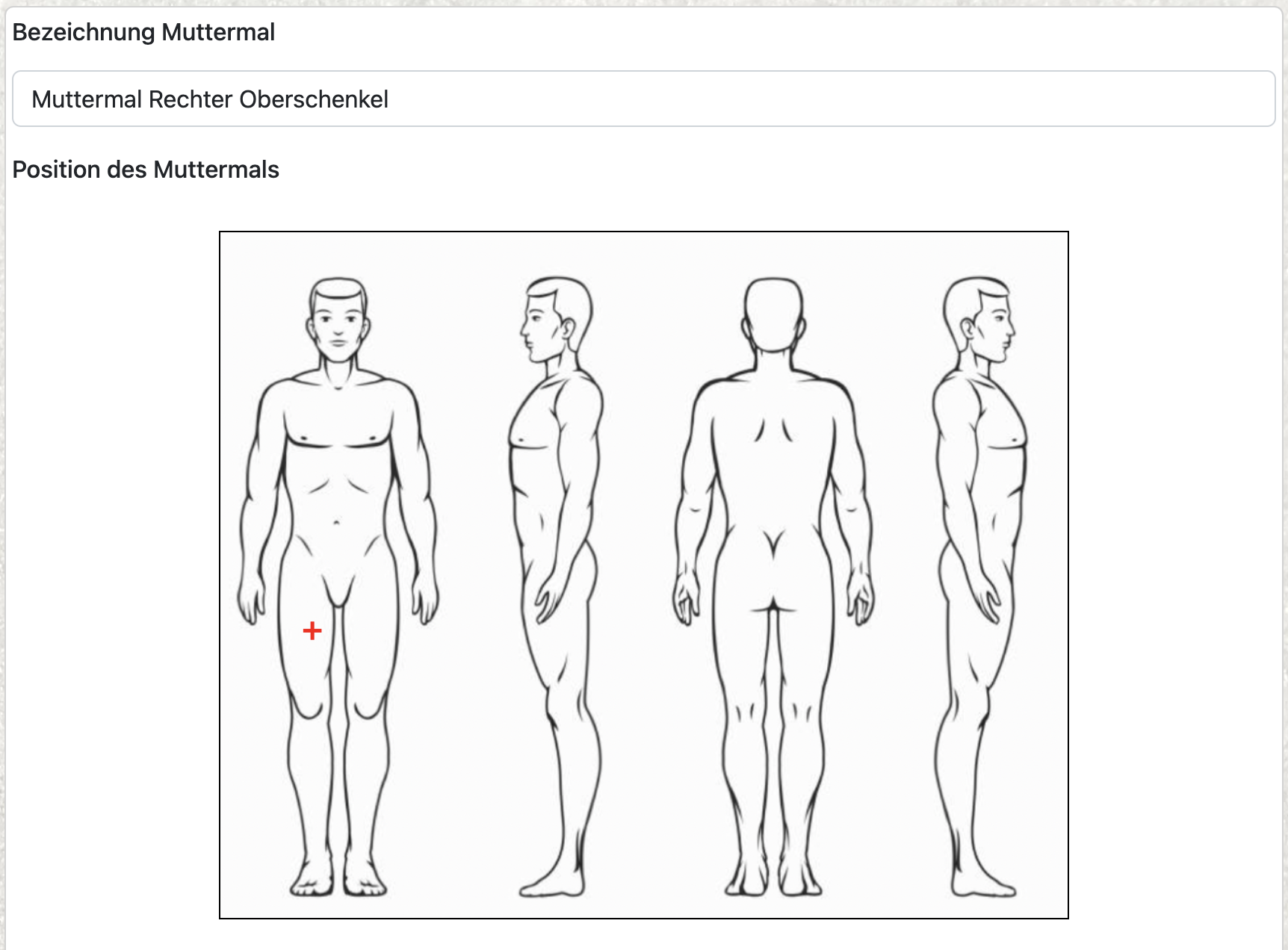
Gib dem Muttermal zunächst eine Bezeichnung und markiere auf dem schematisierten Körper, an welcher Stelle das Muttermal zu finden ist. Klicke dabei einfach ein rotes Kreuz an die Stelle, wo Dein Muttermal zu finden ist. Über Dein Profil kannst Du festlegen, ob ein männlicher oder weiblicher Körper dargestellt wird.
7. Februar 2025 11:40
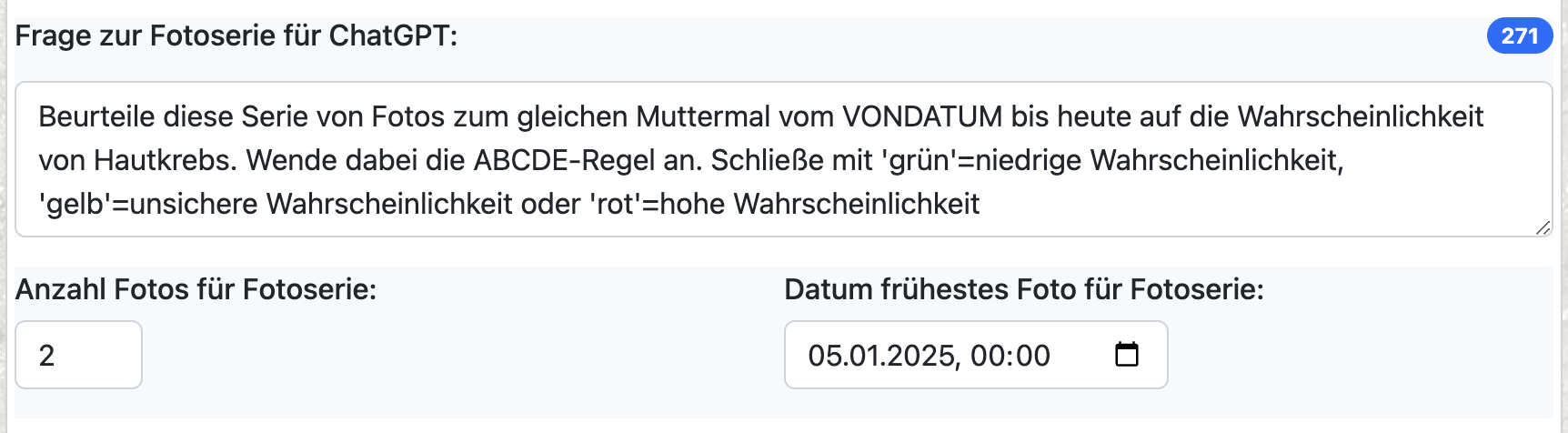
Angaben zur Fotoserie:
Die Frage zur Fotoserie wird Dir standardmäßig eingestellt und entspricht dem Prompt der an die KI übergeben wird. Du solltest sie am Anfang nicht verändern. Nur mit Erfahrung kannst Du hier das Verhalten der KI beeinflussen.
Über die Angaben der Anzahl Fotos und des Datum zum frühesten Foto kannst Du die automatische Auswahl der Fotos festlegen, die in eine Fotoserie aufgenommen werden. Es werden nur Fotos herangezogen, die nach dem Datum zum frühesten Foto hochgeladen wurden. Gibt es dabei mehr Fotos als die Anzahl Fotos es festlegt, dann werden daraus die neuesten Fotos ausgewählt.
7. Februar 2025 11:41
Status zum Muttermal:
Am Anfang stehen alle Status auf grün. Du kannst immer alle Status zu Deinem Muttermal manuell verändern.

7. Februar 2025 11:41
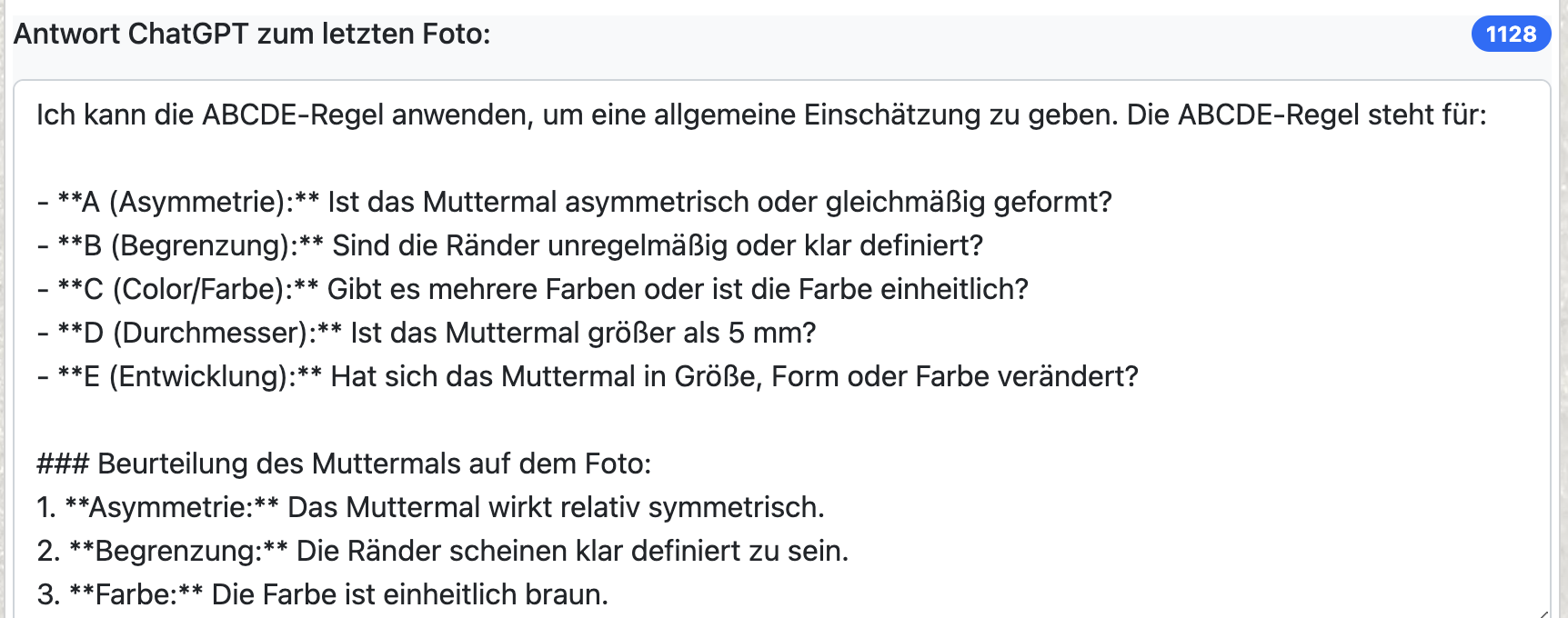
Detailanalyse und Fazit zum letzten Foto und zur Fotoserie:
Hier verschaffst Du Dir einen detaillierten Einblick über die Einschätzung des Muttermals.
Zu jedem Muttermal wird übersichtlich sowohl eine detaillierte Analyse als auch ein zusammenfassendes Fazit zum letzten Foto und zur letzten Fotoserie dargestellt.
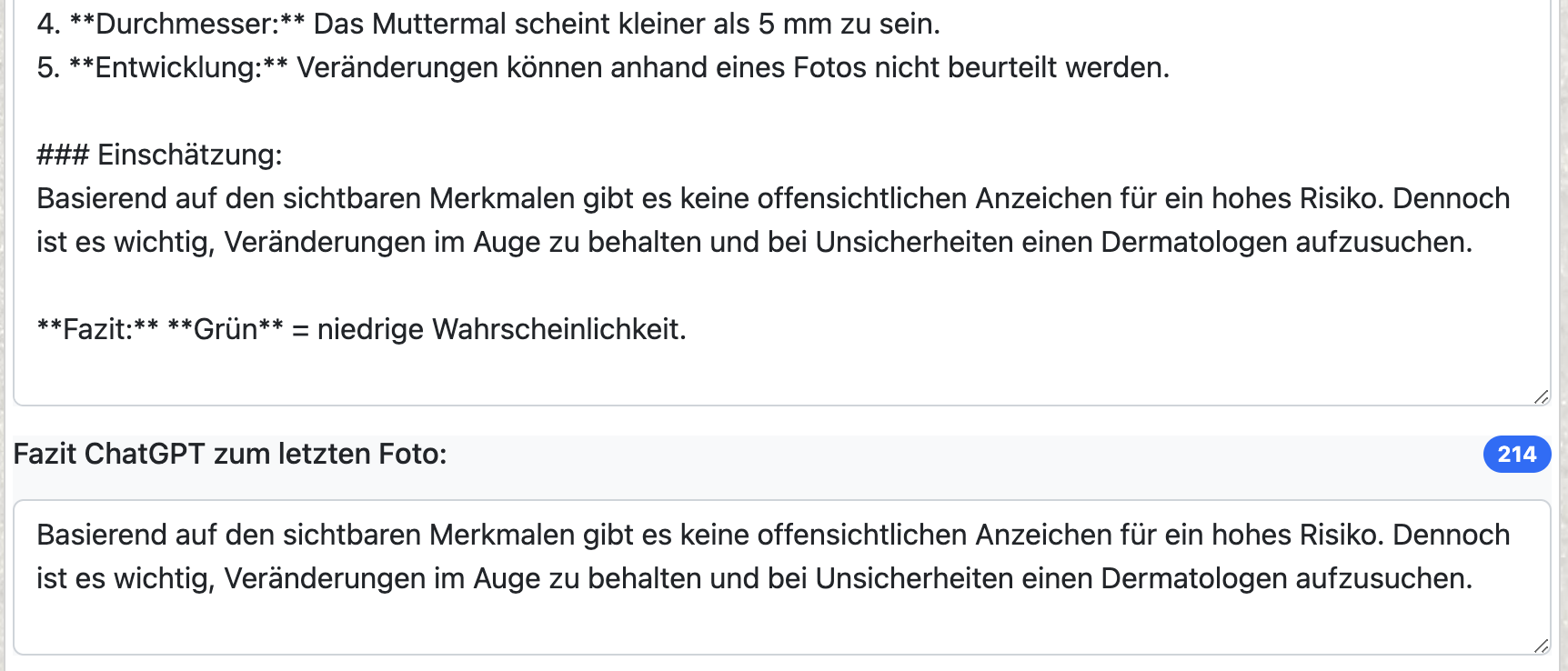
Die detaillierte Einschätzung nimmt sich Zeit und erklärt Schritt für Schritt, wie das Muttermal in Bezug auf die Kriterien einzuordnen ist.
Das Fazit fasst es in wenigen Worten zusammen:
7. Februar 2025 11:42
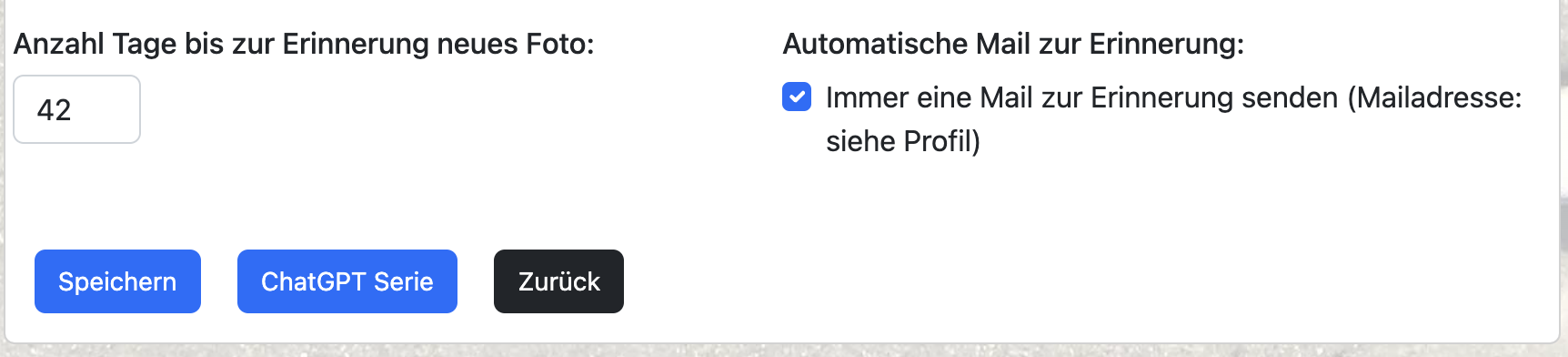
Mailerinnerung einstellen
Du kannst Dich per Mail daran erinnern lassen, dass Du mal wieder ein neues Foto machen solltest.
Du kannst es aber auch ausschalten; die App will Dich nicht nerven.
Auch den Abstand in Tagen, die zwischen jedem Foto liegen sollte, kannst Du frei wählen.
7. Februar 2025 11:42
Letztlich kannst mit „Speichern“ Deine Angaben sichern. Mit „Zurück“ werden Deine Angaben oder Änderungen verworfen.
Über den Button „ChatGPT Serie“ wird direkt Deine aktuelle Fotoserie zum Muttermal an die KI zur Beurteilung gesendet.
7. Februar 2025 11:45
Übersicht zu den Fotos eines Muttermals
Über den Button „Fotos“ gelangst Du in die Übersicht aller Fotos zu Deinem Muttermal. Am Anfang ist die Liste leer, doch mit der Zeit wird sie sich füllen. Du kannst beliebig viele Fotos dort speichern, achte aber darauf, dass sie immer zum gleichen Muttermal gehören.

7. Februar 2025 11:48
Über den Button „Hinzufügen“ kannst Du neue Fotos einspielen.
Mit den „Pfeil-Buttons“ kannst Du die Fotos ähnlich wie die Muttermale in der Übersicht sortieren.
Mit dem Button „Zurück“ gelangst Du in die Gallery der Muttermale zurück.
7. Februar 2025 11:49
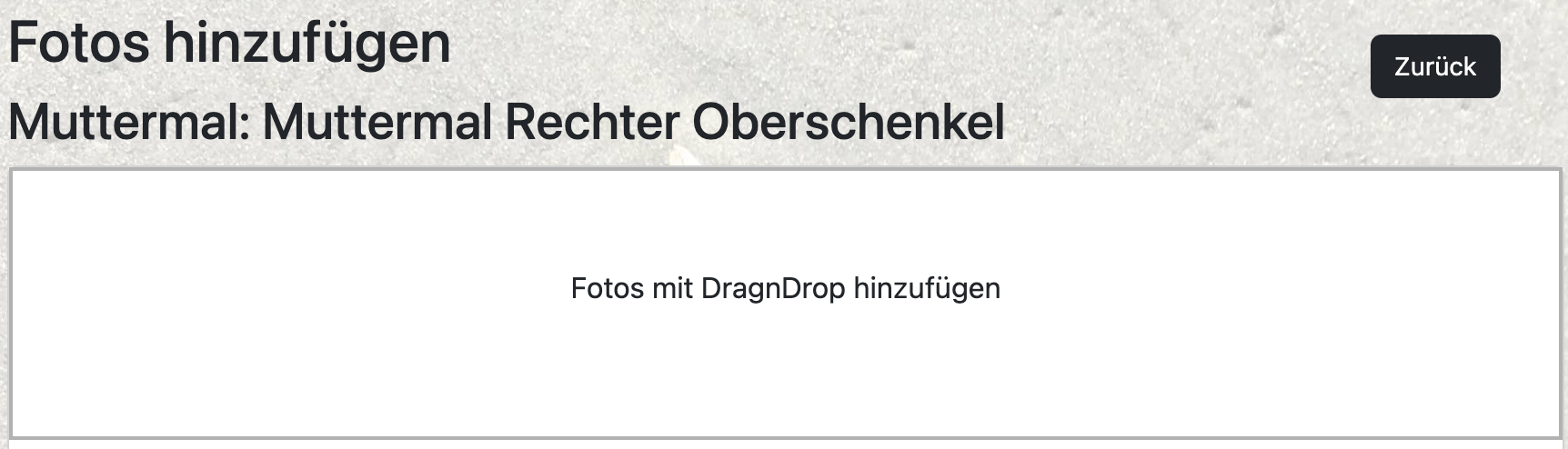
Hinzufügen von Fotos zu einem Muttermal
Nachdem Du den Button „Hinzufügen“ betätigt hast, hast Du die Möglichkeit eines oder auch mehrere Fotos zu einem Muttermal einzuspielen.
Du kannst dabei komfortabel Fotos per Drag’n’Drop aus Deiner Foto-Sammlung in die Dropzone ziehen und fallen lassen.
Für Tablets und Smartphones geht es am einfachsten einmal auf die Dropzone zu klicken und dann die Fotomediathek aufzurufen oder mit der Kamera direkt ein Foto erzeugen und einspielen.
Wenn zu dem Foto ein Haken angezeigt wird, hat das Hinzufügen funktioniert.
Wenn mit dem Einspielen direkt ein Aufruf von ChatGPT erfolgen soll, kann das Einspielen und verarbeiten eines Fotos schon mal 20 Sekunden dauern. Meist geht es aber schneller.
7. Februar 2025 11:50
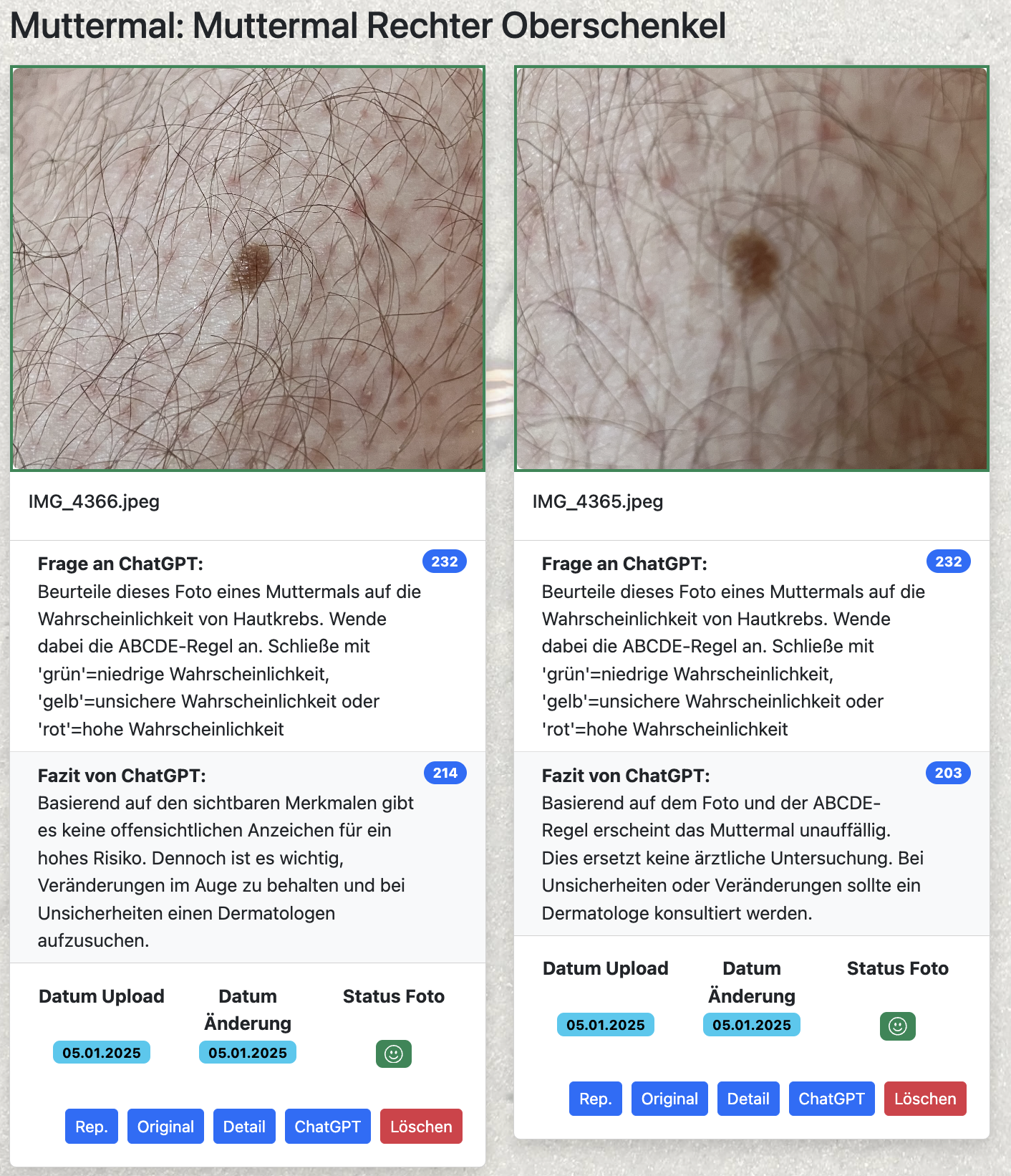
Foto in der Übersicht
Jedes Foto wird in der Übersicht mit seiner konkreten Frage und dem Fazit von der KI und dem Status zum Foto angezeigt.
Ist das Foto zu dem grün umrandet, so zählt es aktuell zur Fotoserie des Muttermals.
7. Februar 2025 11:50
Funktionen zum Foto
Bitte wähle über den Button „Rep. (Repräsentatives Foto)“ ein typisches Foto zum Muttermal aus, dass auch die Grundlage für die Fotoserie sein wird. In den Details zu jedem Foto gibt es einfache Bildbearbeitungsfunktionen, mit denen Du andere Fotos in Bezug auf Farben, Aufnahmewinkel, Aufnahmenähe, Schärfe, Kontrast etc. an das repräsentative Foto angleichen kannst. Dies hilft, die Fotoserien aussagekräftiger zu machen.
Über „Original“ kannst Du das Foto in Originalgröße mit der detaillierten Einschätzung der KI betrachten.
Mit „Detail“ kommst Du in die Detailbearbeitung zum Foto (siehe unten).
Über den Button „ChatGPT“ kannst Du das einzelne Foto an die KI senden und beurteilen lassen.
Mit „Löschen“ kannst Du ein Foto entfernen.
7. Februar 2025 11:52
Detailbearbeitung zu einem Foto - Bildbearbeitung
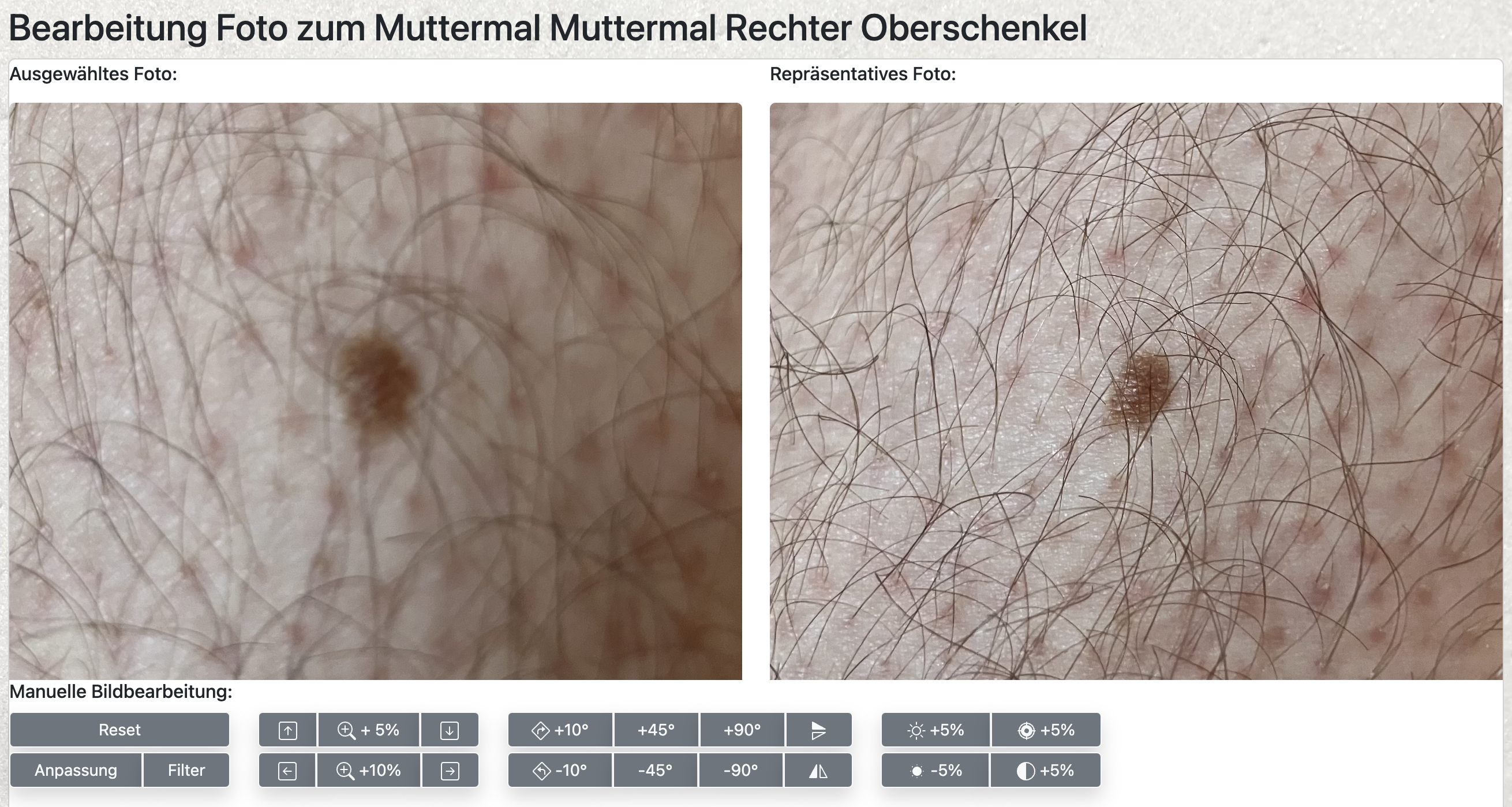
In der Detailbearbeitung stehen Dir zunächst grundlegende Bildbearbeitungsfunktionen zur Verfügung, um eine Aufnahme an das repräsentative Foto des Muttermals anzupassen:
7. Februar 2025 11:52
Dabei stehen Dir Funktionen zum Verschieben, Drehen, Kippen (bei Fotos im Spiegel) oder Zoomen des Fotos zur Verfügung, um die Aufnahmenähe und Aufnahmewinkel anzugleichen. Funktionen zur Schärfe und Kontrast helfen weiter die Aufnahmen vergleichbar zu machen. Ein komplett unscharfes Foto wird dadurch aber nicht brillant werden.
Die Funktion „Anpassung“ versucht auf Basis vergleichbaren Bildpunkte aus der Bildmitte die Farben, Ausrichtung und Zoom automatisch einzustellen.
Mit der Funktion „Filter“ kannst Du versuchen, Körperhaare, die den Blick auf das Muttermal versperren, zu retuschieren.
Mit „Reset“ kommst Du immer auf das letzte gespeicherte Foto zurück.
Nutze die Bildbearbeitungsfunktionen sparsam, da Du ja ein echtes Abbild Deines Muttermals an die KI senden willst. Wenn das Foto zu unscharf ist, lösche es lieber und mache ein Neues.
Eine gute Herangehensweise ist zunächst über Drehen und Verschieben die Aufnahme des Muttermals in die Mitte und in die gleiche Ausrichtung zum repräsentativen Foto zu bringen. Versuche dann über „Anpassung“ ein automatisches Feintuning vornehmen zu lassen. Meist reicht dies aus.
7. Februar 2025 11:54
Detailbearbeitung zu einem Foto – Bildanalyse mit der KI
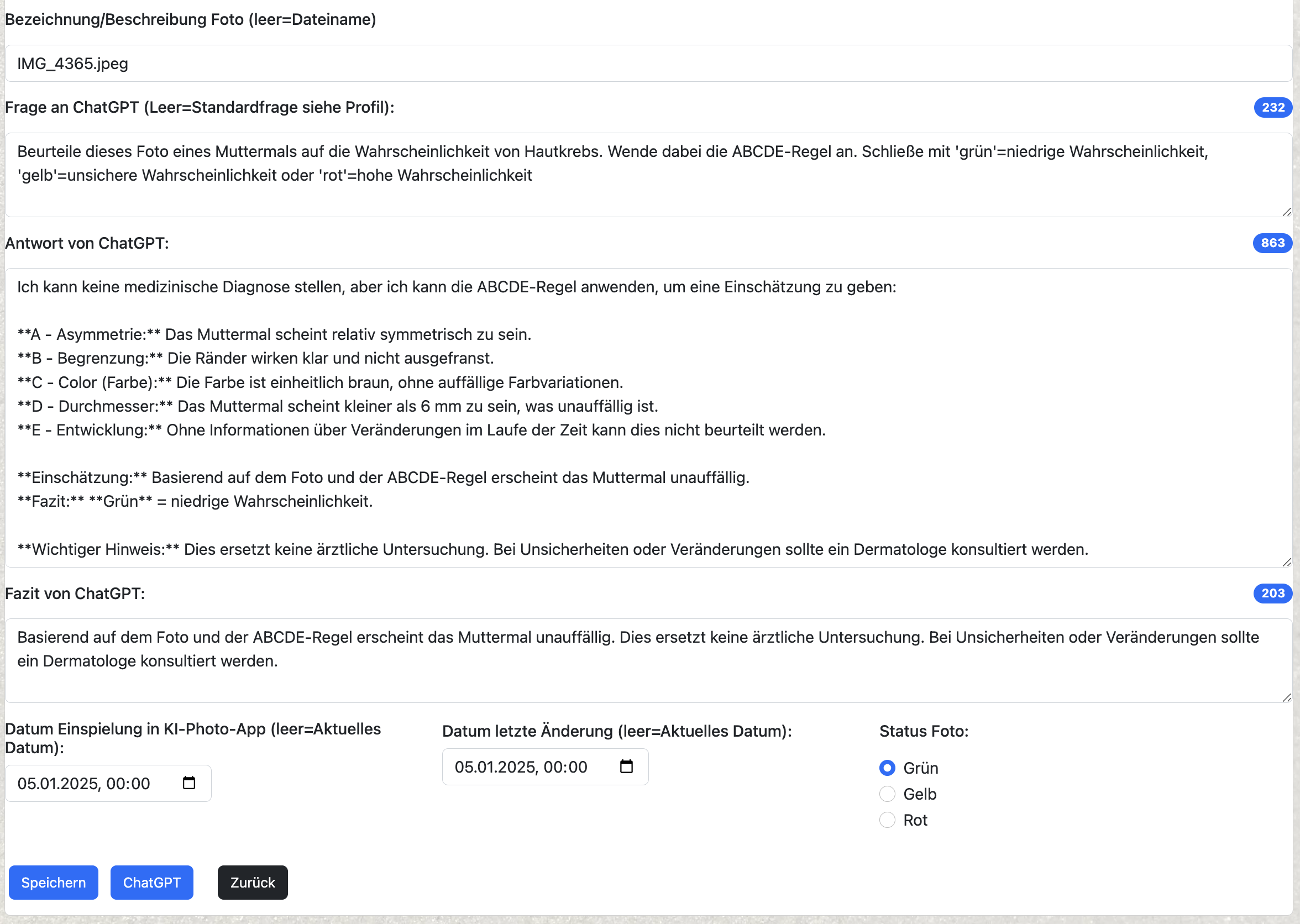
Du kannst Dich mit der KI auch im Detail über ein Foto Deines Muttermals unterhalten. Hierzu kannst Du die konkrete Frage an die KI, die standardmäßig übernommen wird, überarbeiten.
Nachfolgend wird die Antwort der KI ausführlich angeführt und darunter ein zusammenfassendes Fazit erstellt.
So hast Du immer beides: Viele Erläuterungen, wenn Du es genau willst. Kurz und knapp, wenn Du nur eine schnelle Antwort willst. Rechts unten wird Dir auch immer ein Status zum Foto gebildet, dass Du aber auch selbst verändern kannst.
7. Februar 2025 11:58
Mit „Speichern“ sicherst Du Deine Veränderungen. Mit „Zurück“ gehst Du ohne Speicherung zurück in die Übersicht der Fotos.
Über den Button „ChatGPT“ werden ebenfalls Deine Änderungen gespeichert und die aktuelle Frage mit dem Foto an ChatGPT zur Analyse übergeben.
7. Februar 2025 11:59
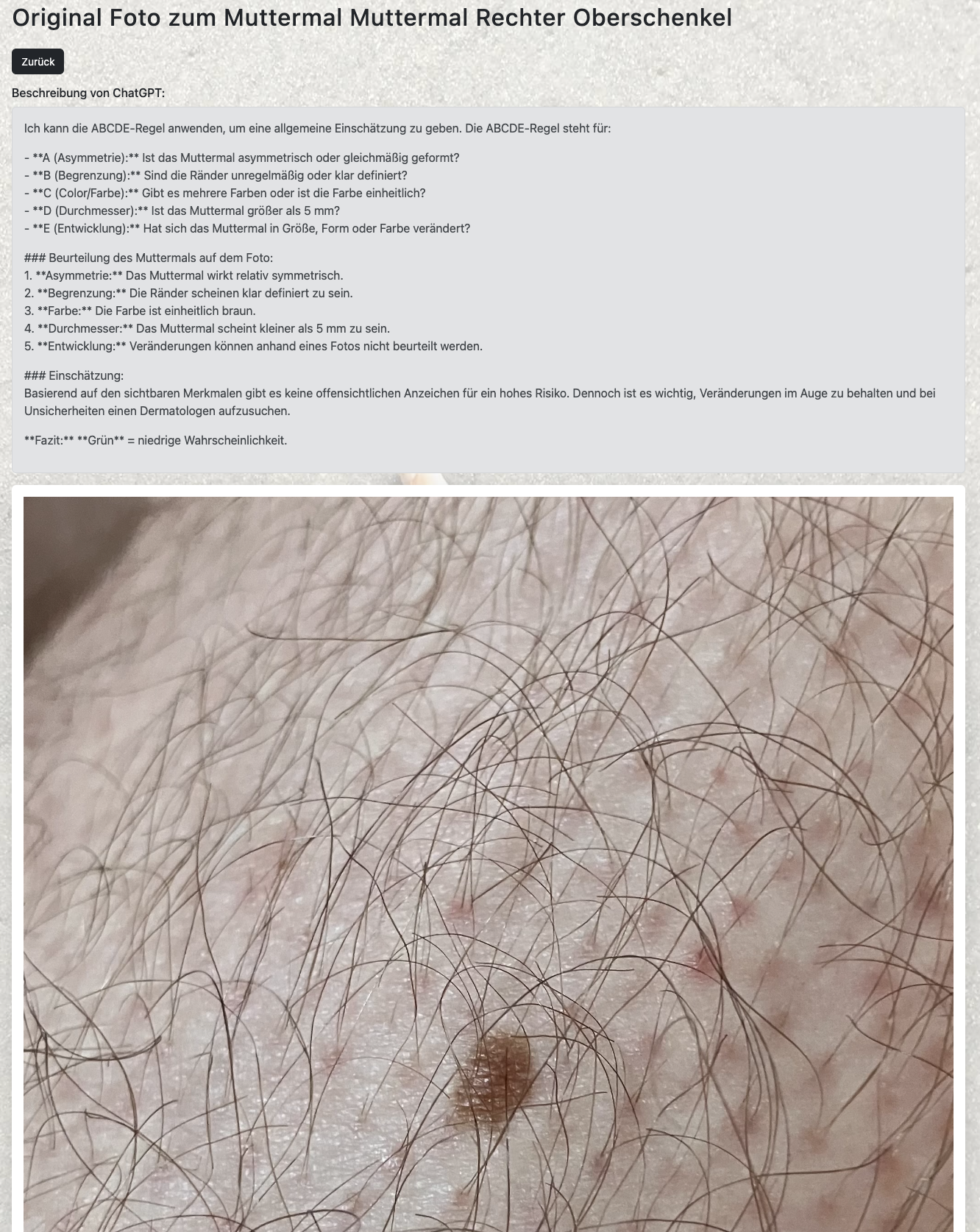
Original anzeigen:
Über den Button „Original“ zu einem Foto wird das Foto in seiner Originalgröße (angepasst an die Bildschirmgröße Deines Gerätes) angezeigt. Zusätzlich wird die letzte Detailanalyse von ChatGPT aufgelistet.
7. Februar 2025 11:59
Profil pflegen – Persönliche Angaben
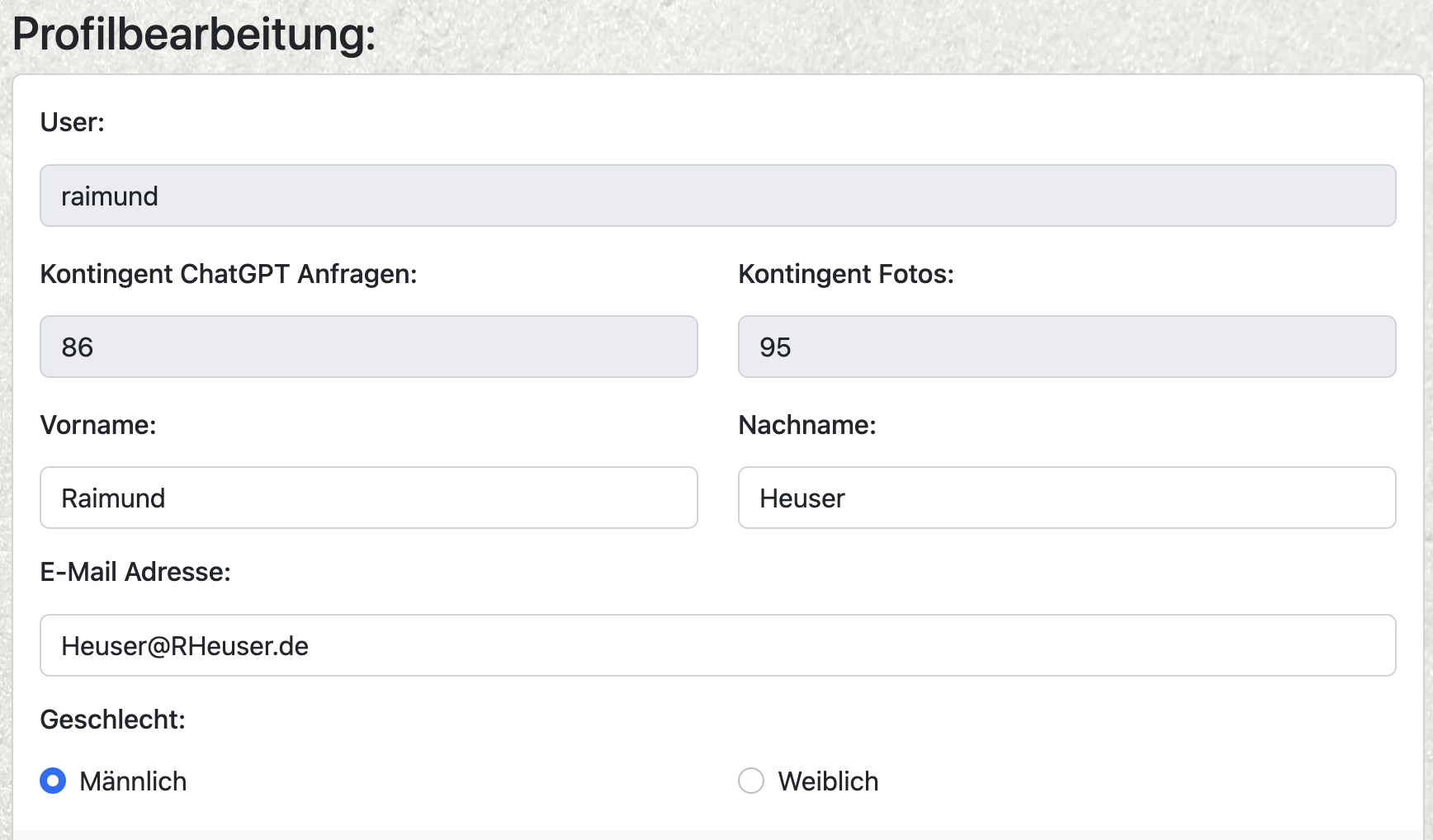
Mit Deinem Profil kannst Du das Verhalten der KI-Hautkrebsvorsorge-App auf Deine Bedürfnisse einstellen. Lege die Sortierung, Darstellung für die Foto-Alben und die Fotos individuell ein.
Die korrekte Mailadresse ist wichtig, um Dir Nachrichten zu senden, wenn mal wieder ein neues Foto notwendig wäre.
Die Angabe des körperlichen Geschlechts ist nur relevant zur Anzeige des schematischen Körpers bei der Verortung des Muttermals.
7. Februar 2025 12:00
Profil pflegen – Einstellungen zu ChatGPT – Für Profis (optional)
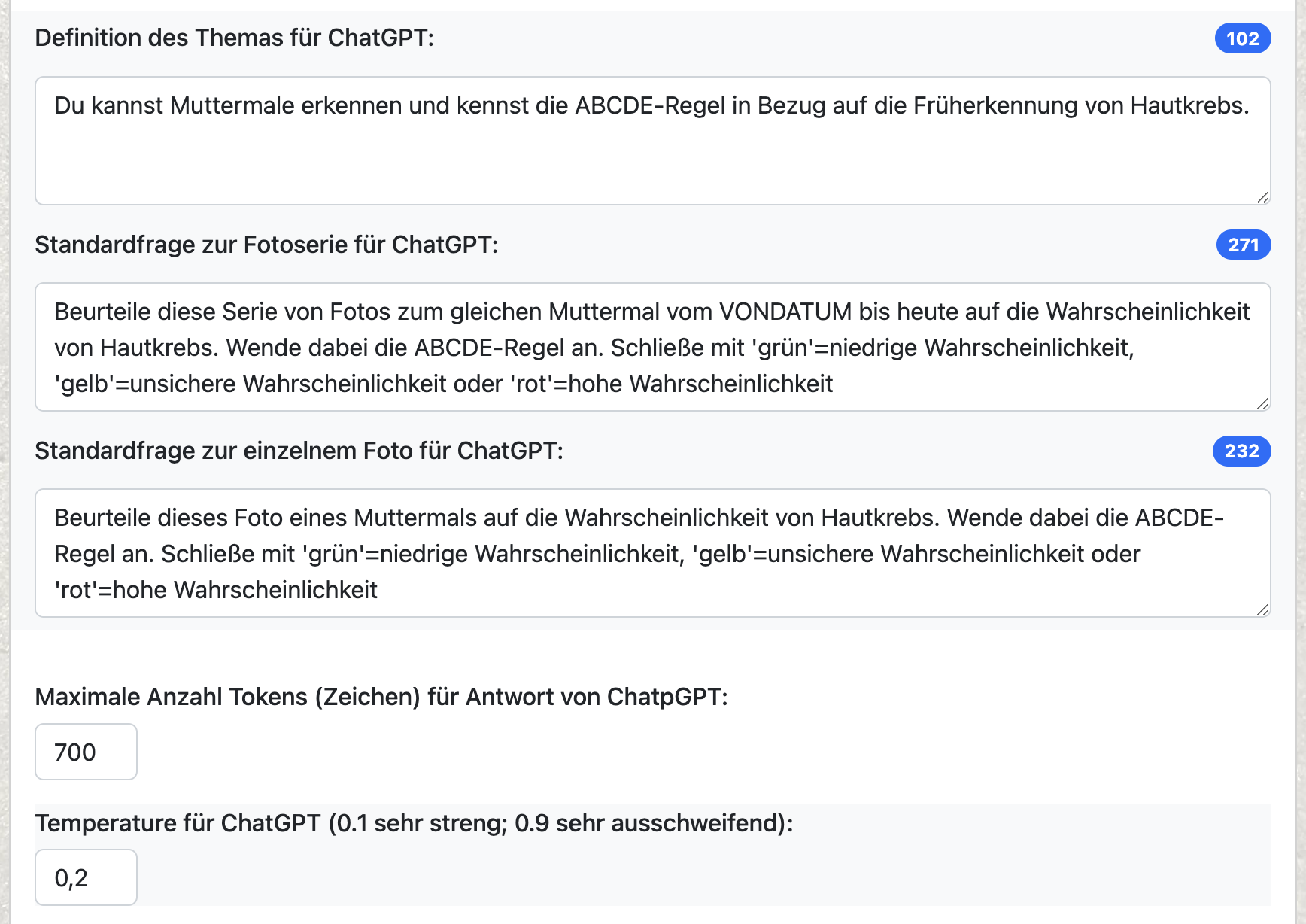
Wer sich mit ChatGPT gut auskennt, kann hier auch konkret die Prompts, die an die KI gesendet werden, beeinflussen.
Weiterhin können die Standardfragen zur Fotoserie und zu einem Foto an dieser Stelle eingestellt werden.
Über die maximale Anzahl Token und die Temperature Angabe kann das Verhalten der KI zusätzlich beeinflusst und legt fest, wieviel und wie ausschweifend oder sachlich die KI bleibt.
Wer sich bei diesen Einstellungen unsicher ist, kann ruhig die Standardeinstellung beibehalten.