12. Februar 2025 10:07
Event-Manager
12. Februar 2025 10:08
Worum geht´s?
Erweiterung zur KI-Rezepte-App um größere Menüs oder Feste mit Gästen zu planen und abzustimmen
12. Februar 2025 10:08
Für wen?
Du bist von der KI-Rezepte-App begeistert und möchtest zusätzlich das Speisenangebot zu größeren Menüs oder Festen planen? Die Event-Manager-App ist wie geschaffen für Dich. Lege ein Event an, lade Deine Gäste dazu ein und suche Dir die Rezepte aus der KI-Rezepte-App zum Event aus.
Du willst wissen, ob es Probleme mit Ernährungsformen oder Unverträglichkeiten Deiner Gäste mit dem geplanten Speiseangebot gibt? Die Event-Manager-App weist auf Knopfdruck alle Konflikte Deiner Gäste mit einzelnen Gerichten auf. So kannst Du Dich auf alle Eventualitäten bei Deinem Event vorbereiten.
12. Februar 2025 10:09
Das Besondere?
Die enge Verzahnung mit der KI-Rezepte-App lässt Dich die Nutzung intuitiv und schnell begreifen.
12. Februar 2025 10:10
Was ist es nicht?
Es ist kein vollständiges Projektplanungstool für Dein Event.
Es funktioniert auch nur im Zusammenspiel mit der KI-Rezepte-App zur Koordinierung Deiner Gäste mit Deinen Rezepten.
12. Februar 2025 10:11
Was brauchst Du?
- Internetzugriff und einen browserfähigen Computer oder Laptop. Die App läuft auch perfekt auf einem Tablet. Auf dem Smartphone gehen die vielen Informationen etwas unter.
- Eine einfache Registrierung mit einem User und einem Passwort für die KI-Rezepte-App.
12. Februar 2025 10:12
Wie geht’s?
Nachfolgend werden die einzelnen Funktionen im Detail beschrieben. Leichter geht es, wenn Du es einfach ausprobierst. Die meisten Funktionen erklären sich von selbst.
Anmeldung: Springe aus der Gallery der KI-Rezepte-App über den Button „Event-Manager“ in den Event-Manager. Alternativ rufe den Link oben auf. Wenn du bereits in der KI-Rezepte-App angemeldet bist, gelangst Du direkt in den Event-Manager.
Gäste verwalten: Lege einmalig über den Button „Gäste“ Deine Gäste mit ihrer Ernährungsform und ggf. ihren Unverträglichkeiten an. Einmal eingerichtet, kannst Du sie beliebig häufig für Deine Events zuordnen.
Event einrichten und Funktionen nutzen: Lege ein Event an und gib dabei das geplante Datum und eine Beschreibung dazu an. Nun kannst Du über die Funktionen zum Event, Deine Gäste und Rezepte aus der KI-Rezepte-App zuordnen. Über die Funktion „Konflikte“ gibt Dir die App sofort aus, wo es Probleme mit einzelnen Rezepten und Gästen geben könnte.
12. Februar 2025 10:13
Anmeldung:
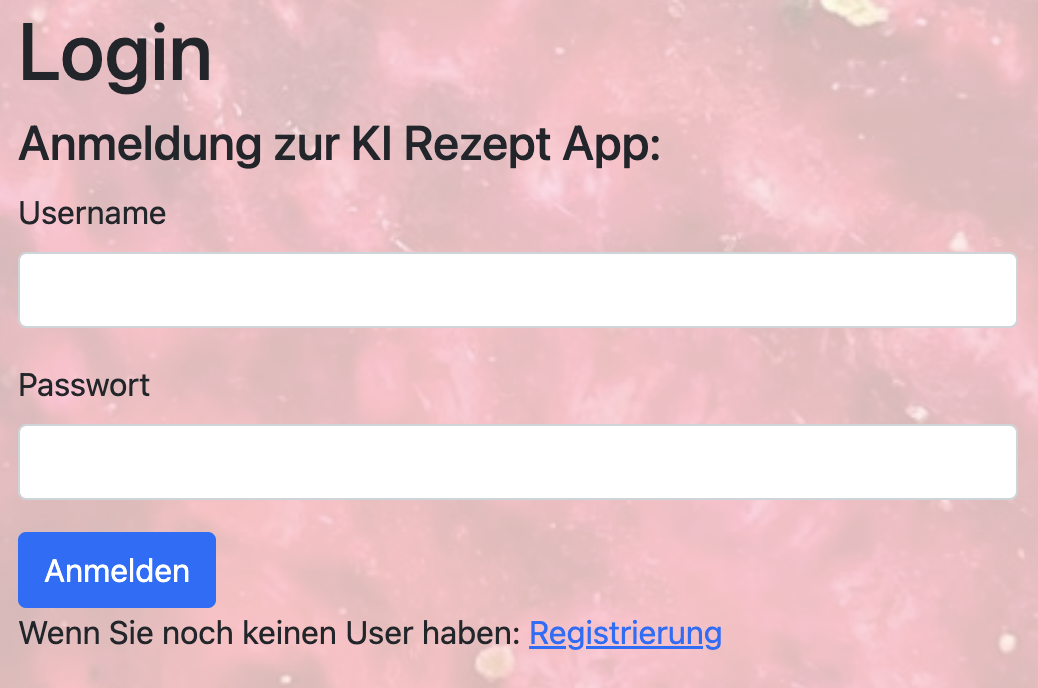
Du brauchst einen frei definierbaren User und ein Passwort zur KI-Rezepte-App. Wenn Du noch keinen User hast, registriere Dich einfach (Beachte die einfachen Passwortregeln).
12. Februar 2025 10:13
Wenn Du in der KI-Rezepte-App angemeldet bist, springe über den Button „Event-Manager“ in die Event-Manager-App:

12. Februar 2025 10:13
Event-Übersicht:
In der Event-Übersicht werden Dir alle Deine Events angezeigt. Dabei werden die Events automatisch nach Datum absteigend sortiert, so dass alle in der Zukunft geplanten Events zuerst angezeigt werden.
In der Event-Übersicht gibt es folgende Funktionen:

12. Februar 2025 10:14
Mit dem Button „Neues Event“ kannst Du die Grunddaten eines neuen Events sehr schnell erfassen.
Über den Button „Gäste“ verwaltest Du allgemein Deine Gäste. Hier kannst Du Gäste mit ihrer Ernährungsform oder Unverträglichkeiten einrichten, um sie dann in Deinen Events einzuladen.
Der Button „Rezepte“ dient dazu, den Event-Manager wieder zu verlassen und in die KI-Rezepte-App zu springen.
Mit dem Profil-Button kannst Du Deine Profildaten zum Event-Manager und der KI-Rezepte-App pflegen (optional).
Mit „Logout“ verlässt Du den Event-Manager und die KI-Rezepte-App.
12. Februar 2025 10:15
Das Event
Alle Events werden in der Übersicht des Event-Managers aufgelistet. Ein Event kann dabei alles sein, ein Sommerfest mit vielen Gästen, ein Weihnachtsessen mit der ganzen Familie, ein Candle-Light-Menü mit Deinem Partner/Partnerin. Hauptsache das Event hat etwas mit Essen zu tun und nutzt die Rezepte der KI-Rezepte-App.
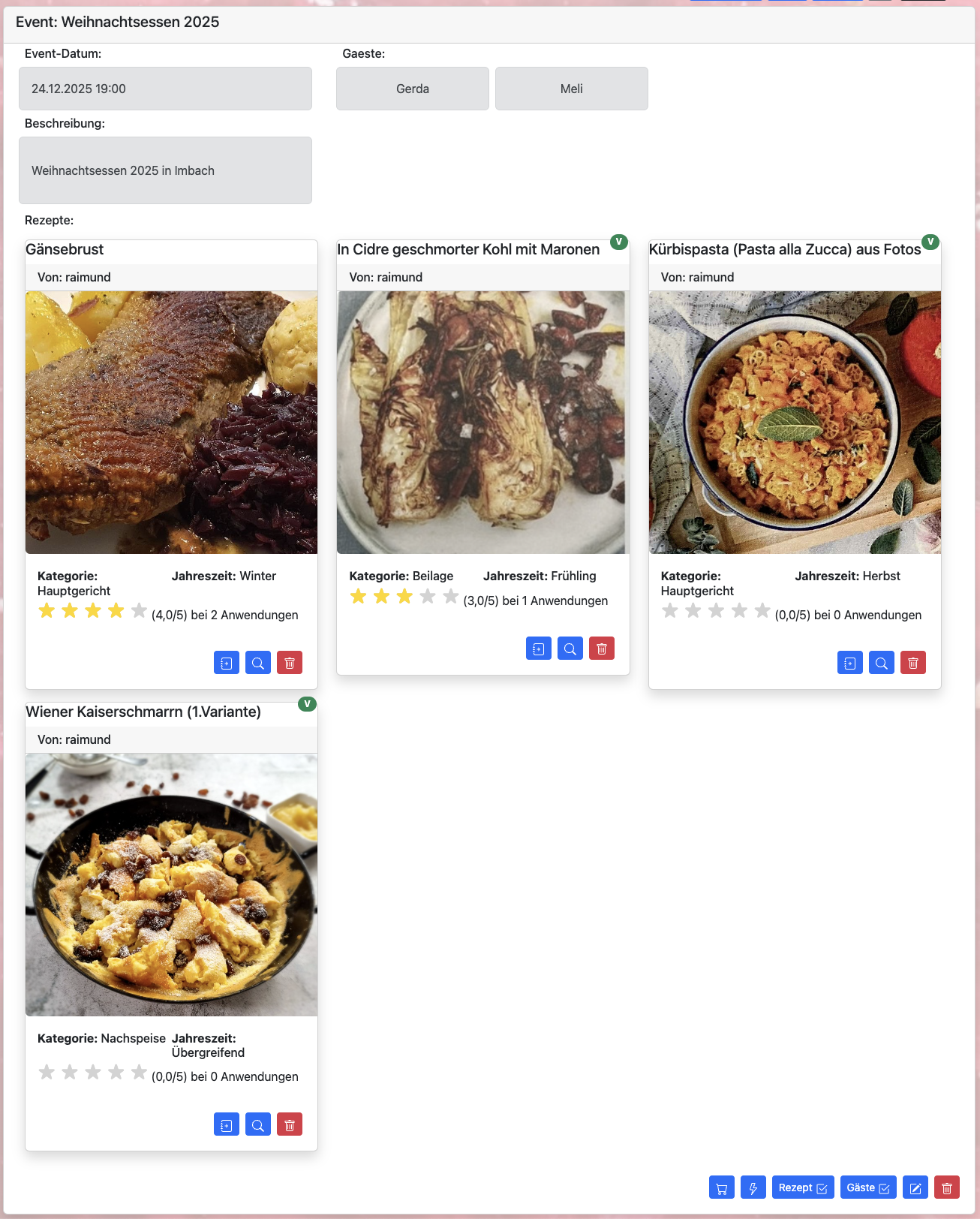
Ein Event wird dabei immer übersichtlich mit allen seinen wesentlichen Daten und Zuordnungen angezeigt:
12. Februar 2025 10:15
Neben dem geplanten Datum und einer kurzen Beschreibung werden rechts oben alle eingeladenen Gäste zum Event aufgelistet. Darunter werden in einem beliebig langen Bereich alle Rezepte aufgelistet, die aus der KI-Rezepte-App dem Event zugeordnet wurden.
Du kannst dabei direkt aus dieser Übersicht heraus über entsprechende Funktionen,
-
ein Rezept wieder aus dem Event löschen,
-
Dir die Detailangaben zu einem Rezept anzeigen lassen oder
-
eine Bewertung zu einem Rezept erfassen.
12. Februar 2025 10:17
Gäste verwalten
Bevor Du zu Deinen Events Gäste zuordnen kannst, musst Du einmalig Deine Gäste zunächst für die App definieren. Dies erfolgt über die Event-Übersicht heraus über den Button „Gäste“.
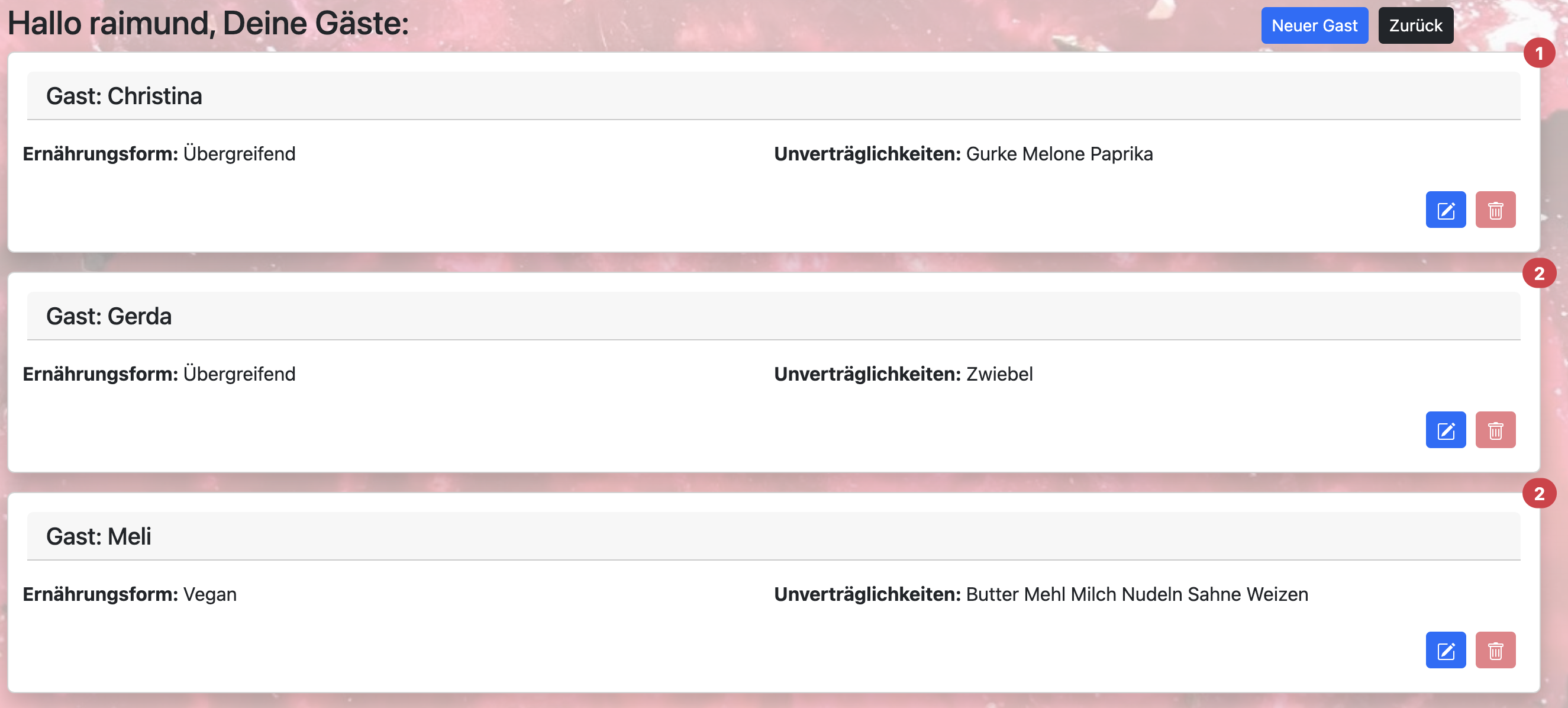
In der Übersicht der Gäste werden nun alle Deine Gäste unabhängig der Events aufgelistet:
12. Februar 2025 10:19
Zu jedem Gast werden die bevorzugte Ernährungsform und alle Unverträglichkeiten aufgelistet. Der rote Button rechts oben zu jedem Gast gibt an, zu wie vielen Events der jeweilige Gast eingeladen wurde.
Du kannst über eigene Buttons die Angaben zu jedem Gast verändern oder auch den Gast wieder löschen. Das Löschen wird aber nur möglich sein, wenn der Gast in keinem Event mehr eingeladen wurde.
Über den Button „Neuer Gast“ kannst Du auch neue Gäste für Deine Events einrichten. Über den Button „Zurück“ gelangst Du wieder in die Übersicht Deiner Events.
12. Februar 2025 10:20
Neuer Gast / Gast bearbeiten
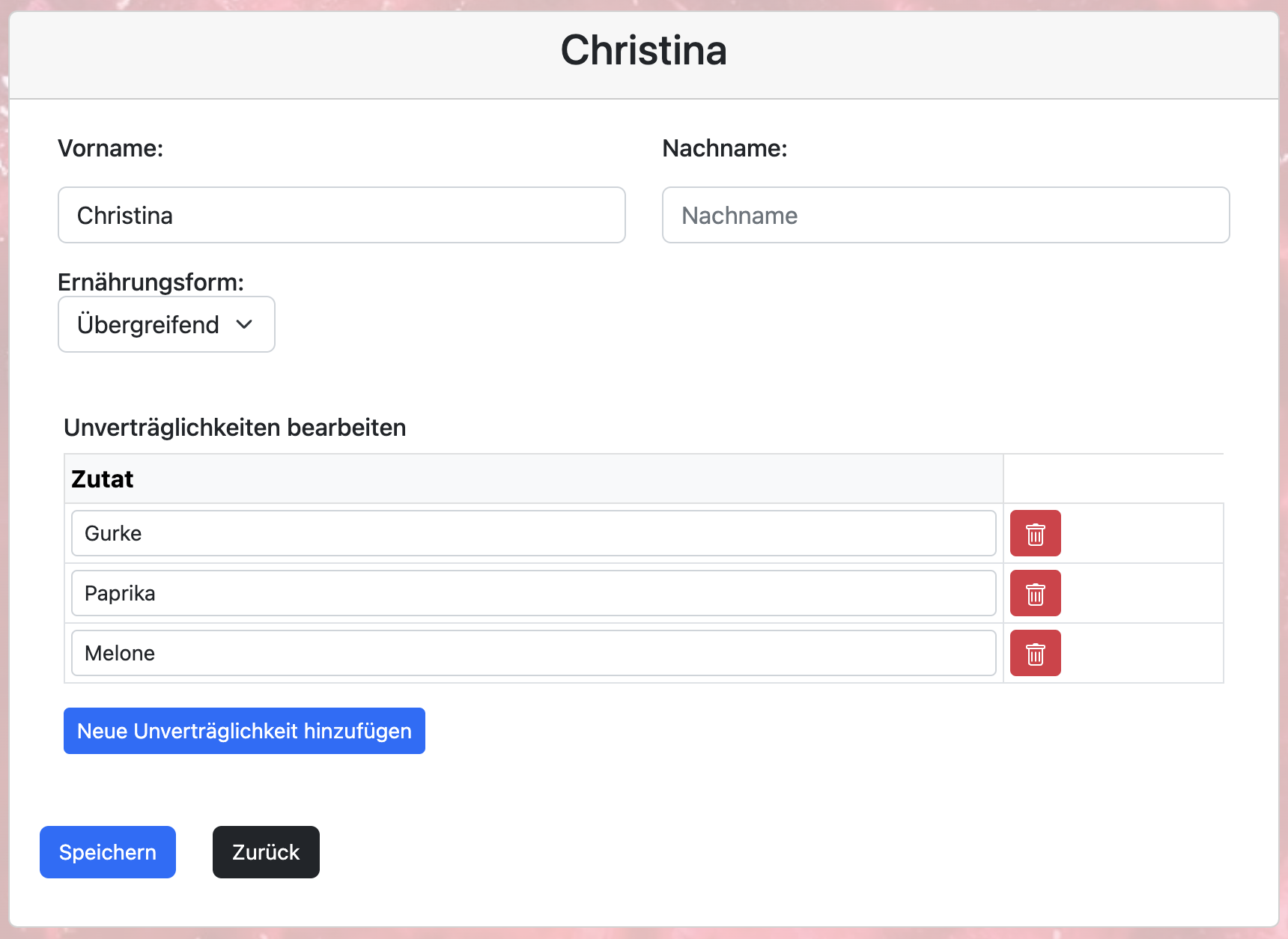
Beim Einrichten eines neuen Gastes oder bei der Bearbeitung der Daten zu einem bestehenden Gast gelangst Du in eine übersichtliche Erfassungsmaske, in der nur die notwendigsten Daten gepflegt werden:
12. Februar 2025 10:22
Hier pflegst Du einen Vornamen/Spitzname (Pflichtangabe) und optional einen Nachnamen. Weiterhin wählst Du die Ernährungsform zwischen Vegan, Vegetarisch oder Übergreifend aus. Wenn Du Unverträglichkeiten Deines Gastes kennst, kannst Du sie in der darunter liegenden Tabelle einpflegen, ändern oder wieder löschen.
Gib die Zutat dabei einfach in der Einzahl und in allgemeiner Form und ohne weitere Erläuterung an. Das System gleicht immer die reinen Begriffe der Unverträglichkeiten mit der Liste der Zutaten ab. Wenn Du nun die Angabe der Unverträglichkeiten zu spezifisch erfasst, gehen Konflikte mit den Zutaten aus den Rezepten dann vielleicht unter.
Mit „Speichern“ wird ein neuer Gast gespeichert oder die Daten eines bereits bekannten Gastes angepasst. Mit „Zurück“ werden Deine Angaben verworfen und die gelangst in die Übersicht der Gäste wieder zurück.
12. Februar 2025 10:24
Anlegen eines Events / Pflege Grunddaten zum Event
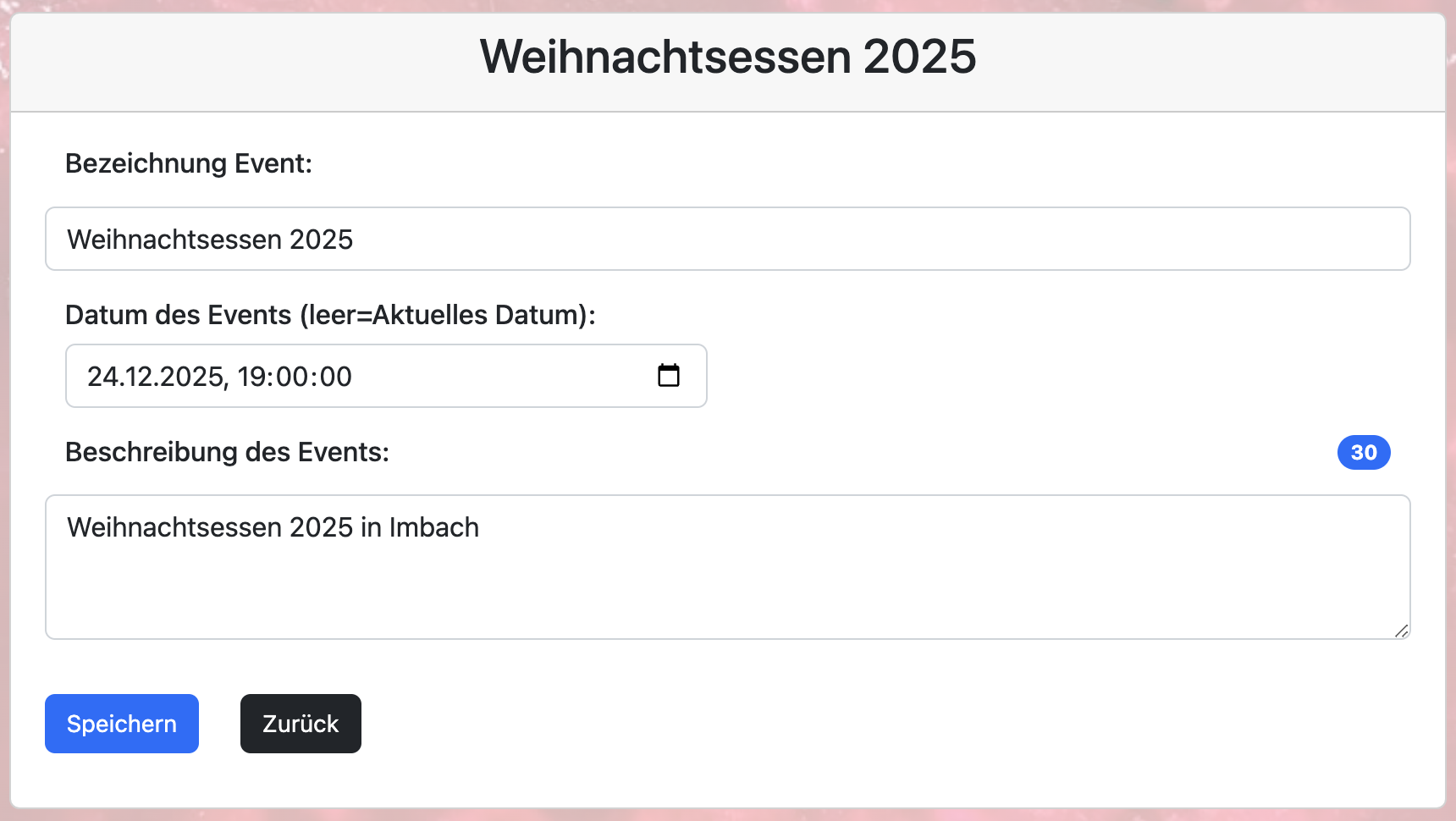
Bei der Anlage eines neuen Events oder der Pflege der Daten zum Event, werden nur wenige Grunddaten in einem kleinen Formular abgefragt:
12. Februar 2025 10:24
Die wichtigsten Angaben sind die Bezeichnung des Events und das Datum, an dem das Event stattfindet. Die Angabe der Uhrzeit soll nur dokumentieren, ob es sich z.B. um ein Essen zur Mittagszeit oder um eine Abendveranstaltung handelt. Eine weitere Beschreibung des Events ist optional.
Mehr braucht es nicht. Mit „Speichern“ werden die Angaben gespeichert und ein neues Event angelegt oder die Grunddaten zu einem Event angepasst. Mit „Zurück“ werden Deine Angaben verworfen und die gelangst in die Event-Übersicht zurück.
12. Februar 2025 10:25
Weitere Funktionen zum Event
Aus der Event Übersicht stehen Dir zu jedem Event folgende Funktionen zur Verfügung:

12. Februar 2025 10:26
Über den Button „Löschen Event“ kannst Du ein Event mit allen seinen Zuordnungen wieder löschen.
Mit dem Button „Bearbeiten Event“ gelangst Du in die Pflege der Grunddaten zum Event (siehe oben).
Die Funktion „Gäste auswählen“ ermöglicht es Dir, Deine Gäste dem Event zuzuordnen.
Analog dazu ermöglicht Dir die Funktion „Rezepte zuordnen“, Rezepte aus der KI-Rezepte-App Deinem Event zuzuordnen.
Sind die Gäste und die Rezepte zugeordnet, kannst Du auf Knopfdruck „Konflikte im Event“ Dir alle möglichen Konflikte zwischen der Ernährungsform oder Unverträglichkeiten Deiner Gäste mit den von Dir ausgewählten Rezepten anzeigen lassen.
Über den Button „Einkaufsliste“ wird Dir automatisch eine Einkaufsliste mit allen Zutaten aller ausgewählter Rezepte erstellt. Du kannst analog zur KI-Rezepte-App die Einkaufsliste schnell und einfach bearbeiten und auf Wunsch ein PDF-Dokument erzeugen (siehe dazu Doku KI-Rezepte-App).
12. Februar 2025 10:27
Gäste auswählen
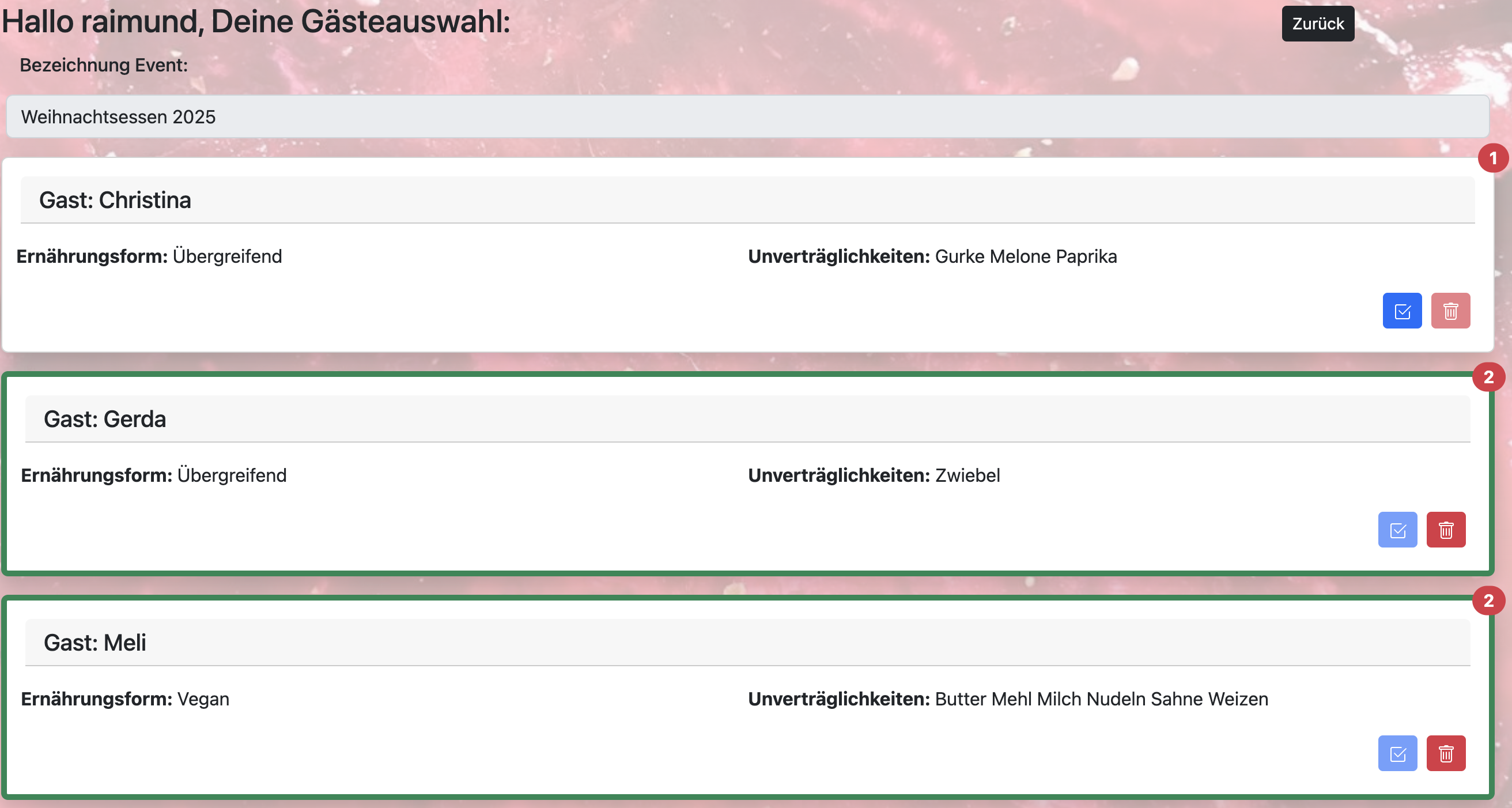
Die Funktion „Gäste auswählen“ erlaubt Dir Gäste zu einem Event einzuladen oder wieder aus dem Event zu entfernen.
Dazu werden Dir alle von Dir angelegten Gäste aufgelistet. Gäste, die bereits ausgewählt wurden, haben dabei eine grüne Umrandung und können über die Funktion „Gast löschen“ wieder aus dem Event entfernt werden. Gäste, die noch nicht eingeladen wurden, haben natürlich keine grüne Umrandung, können aber über die Funktion „Gast selektieren“ dem Event zugeordnet werden:
12. Februar 2025 10:28
Rezepte auswählen
Die Funktion „Rezepte auswählen“ erlaubt Dir Gäste zu einem Event einzuladen oder wieder aus dem Event zu entfernen.
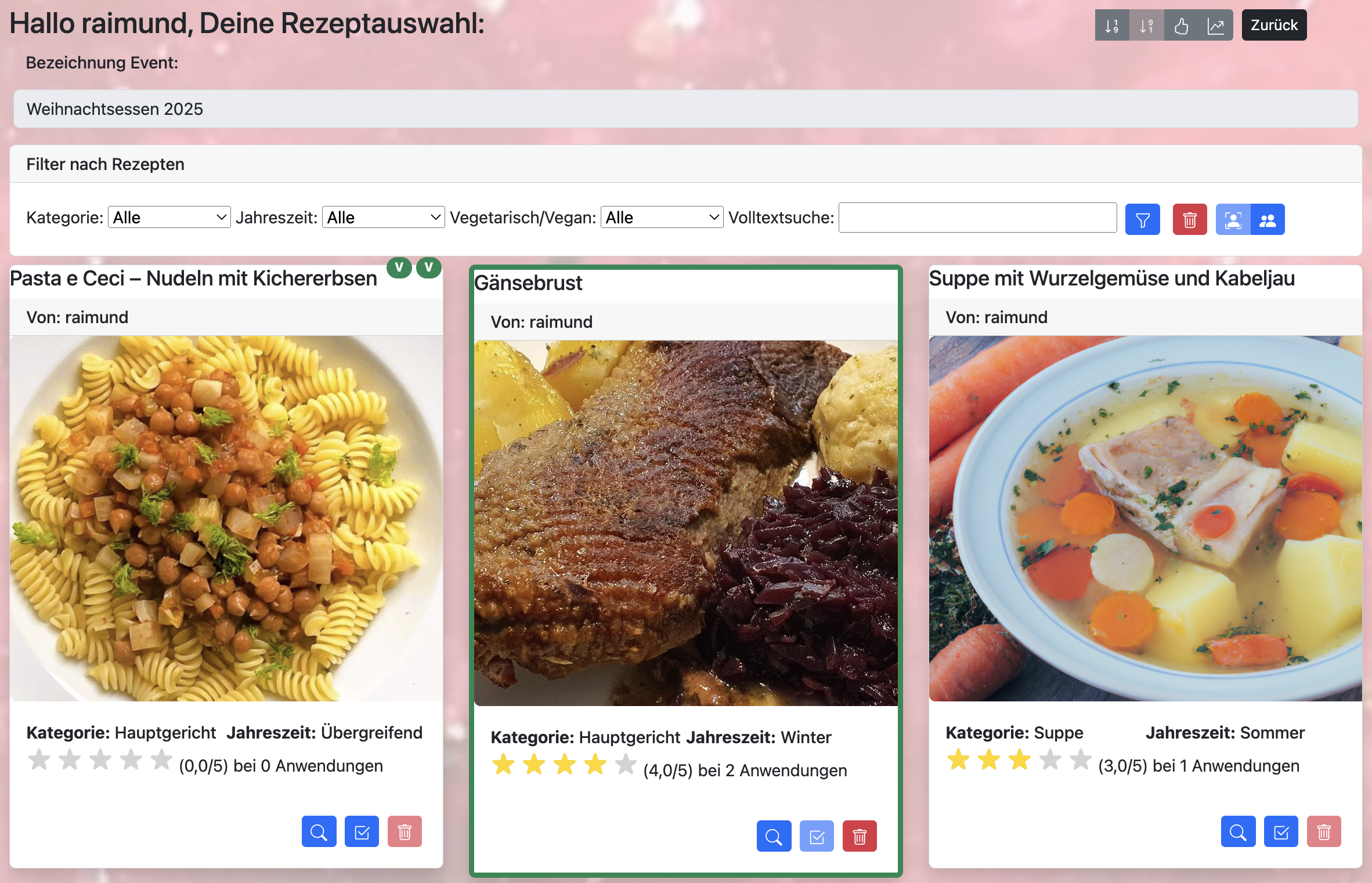
Dazu gelangst Du in eine ähnliche Gallery mit allen Rezepten, wie Du es aus der KI-Rezepte-App gewohnt bist. Alle Möglichkeiten zur Filterung der Rezepte inkl. Volltextsuche und Auswahl, ob nur Deine oder alle Rezepte angezeigt werden sollen, stehen in gewohnter Form zur Verfügung.
Alle Rezepte, die bereits dem Event zugeordnet sind, haben in dieser Übersicht eine grüne Umrandung und können bei Bedarf aus dem Event wieder gelöscht werden. Alle anderen Rezepte weisen natürlich keine grüne Umrandung auf und können aber über die Funktion „Rezept zu Event selektieren“ zum Event zugeordnet werden.
Zu allen Rezepten kann man sich mit der Funktion „Detailansicht“ alle Angaben zum Rezept in gewohnter Weise der KI-Rezepte-App anzeigen lassen:
12. Februar 2025 10:29
Konflikte anzeigen
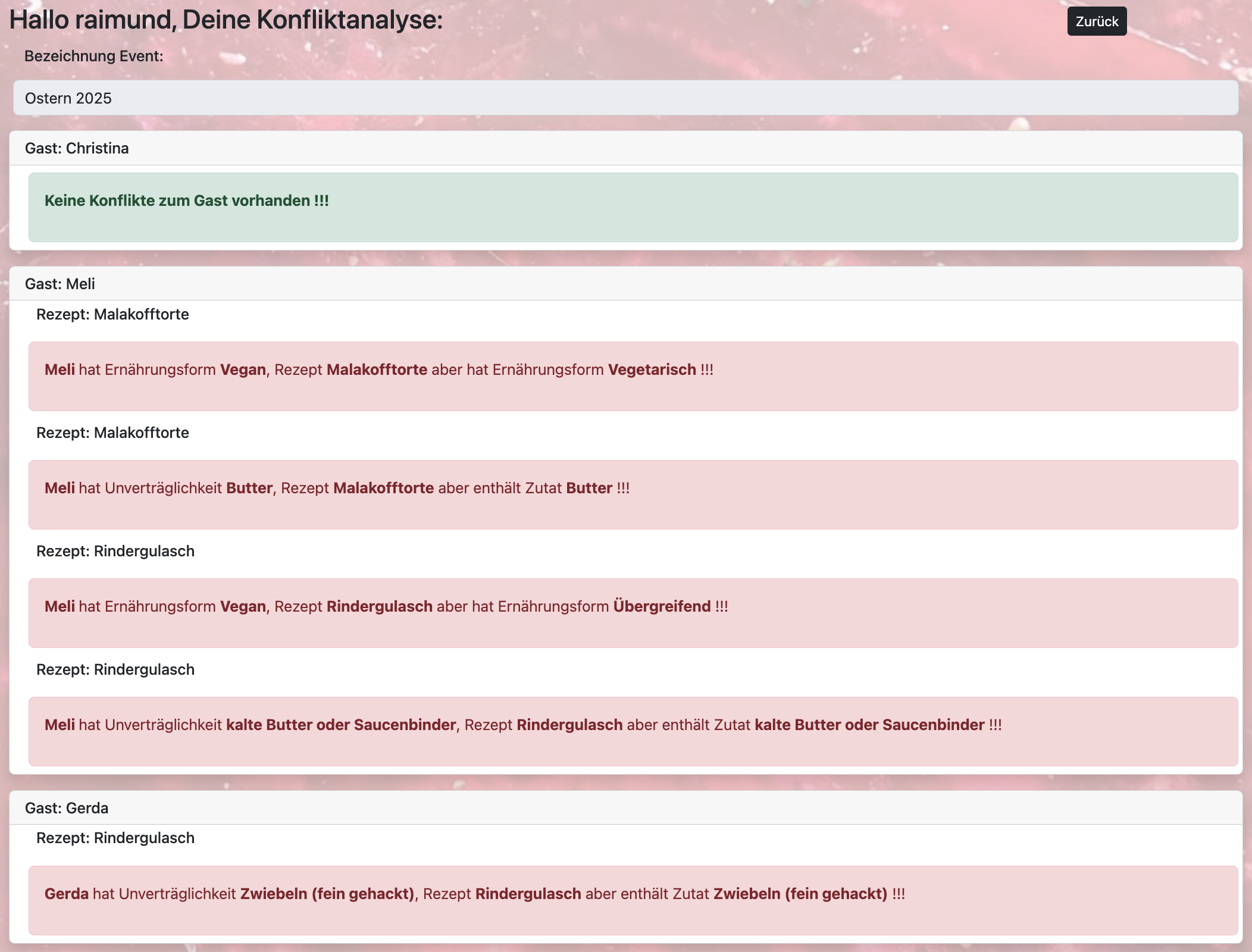
Sind die Gäste und die Rezepte einem Event zugeordnet, so kann das System automatisch über die Funktion „Konflikte im Event“ die Ernährungsform und Unverträglichkeiten zu Deinen ausgewählten Rezepten anzeigen.
Lass Dich dabei nicht von der Länge der Konfliktliste verunsichern. Es werden im Zweifelsfall immer alle Konflikte aufgelistet, auch wenn Du sie schon durch entsprechende weitere Rezepte gelöst hast.
Wenn Du z.B. vier Personen einlädst und dabei zwei Gäste vegan leben und zwei Gäste aber auch Fleisch konsumieren, so kannst Du beispielsweise eine fleischhaltige Vorspeise nur für zwei Personen kochen und eine weitere Vorspeise für Deine veganen Gäste dem Event zuordnen. Dies erkennt der Event-Manager nicht, da Du nur die Rezepte zum Event, aber nicht einzelne Portionen eines Rezeptes dediziert zu einem Gast zuordnen kannst.
Hier geht einfache Bedienung vor komplexer Funktionalität. Wenn Du Dir über den Konflikt im Klaren bist und ihn z.B. wie oben beschrieben gelöst hast, kannst Du ihn ja ruhig ignorieren.
Die Event-Manager-App wird im Zweifelsfall immer zu viel meckern/warnen, als zu wenig:
12. Februar 2025 10:30
Einkaufsliste zum Event
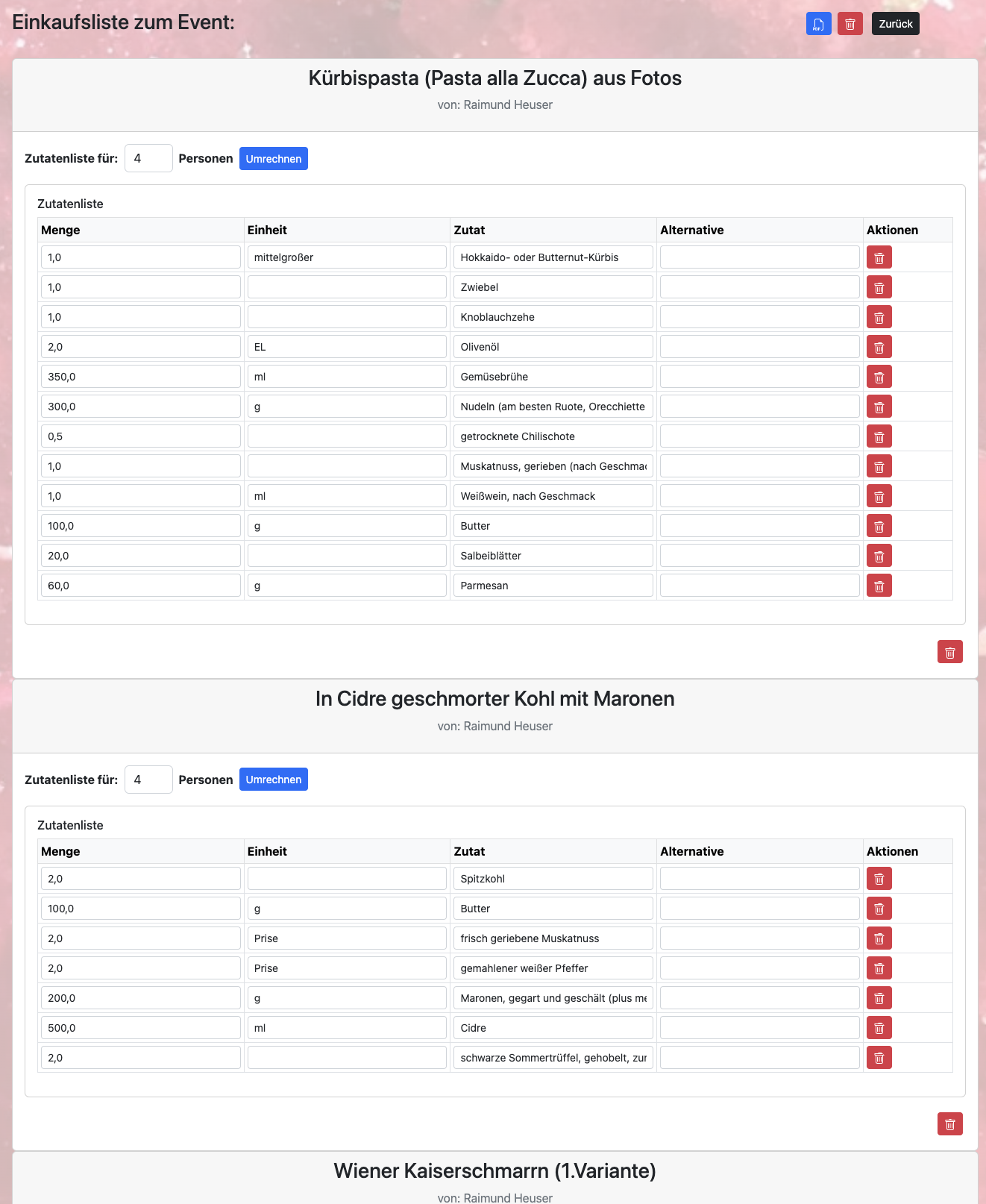
Über die Funktion „Einkaufsliste zum Event“ werden alle Zutaten zu allen zugeordneten Rezepten eines Events in einer Einkaufsliste zusammengestellt.
Dabei kann die Einkaufsliste schnell und einfach editiert und bei Bedarf ein PDF-Dokument daraus erstellt werden (für Details hierzu siehe Doku KI-Rezepte-App):
12. Februar 2025 10:31
Profil pflegen – Persönliche Angaben
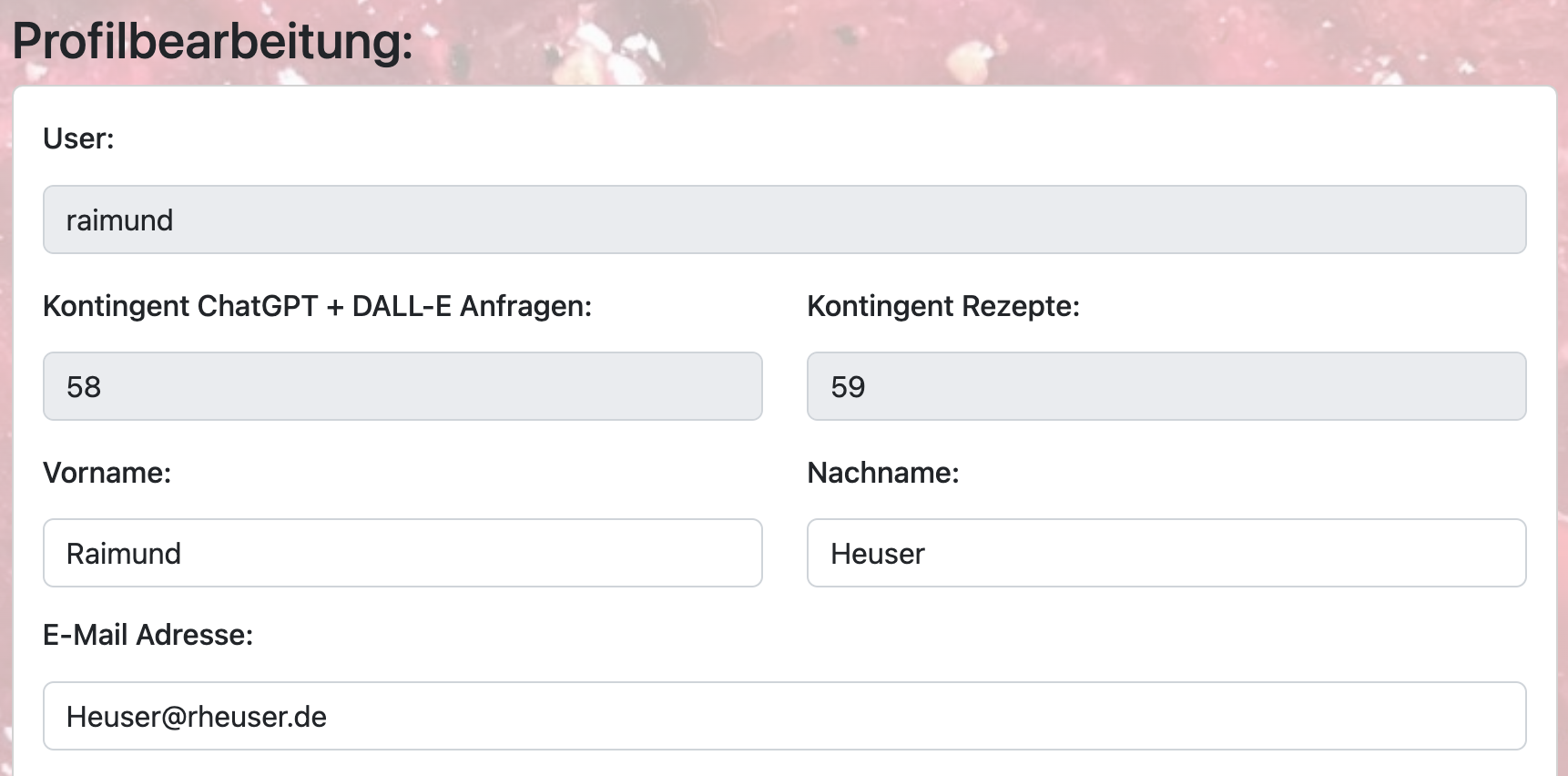
Die Angaben zu Deinem Profil im Event-Manager entsprechen den Profilangaben in der KI-Rezepte-App.
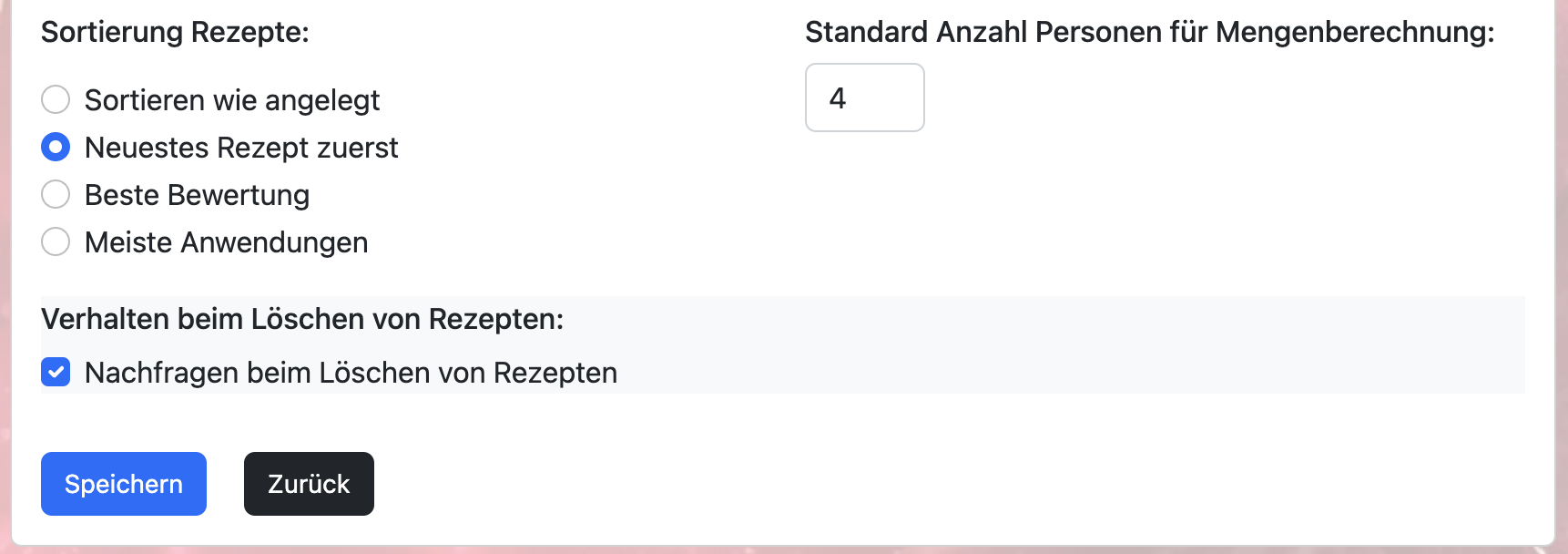
Mit Deinem Profil kannst Du das Verhalten der KI-Rezepte-App auf Deine Bedürfnisse einstellen. Lege die Sortierung der Rezepte und standardisierte Anzahl Personen für Mengenberechnungen fest.
12. Februar 2025 10:31
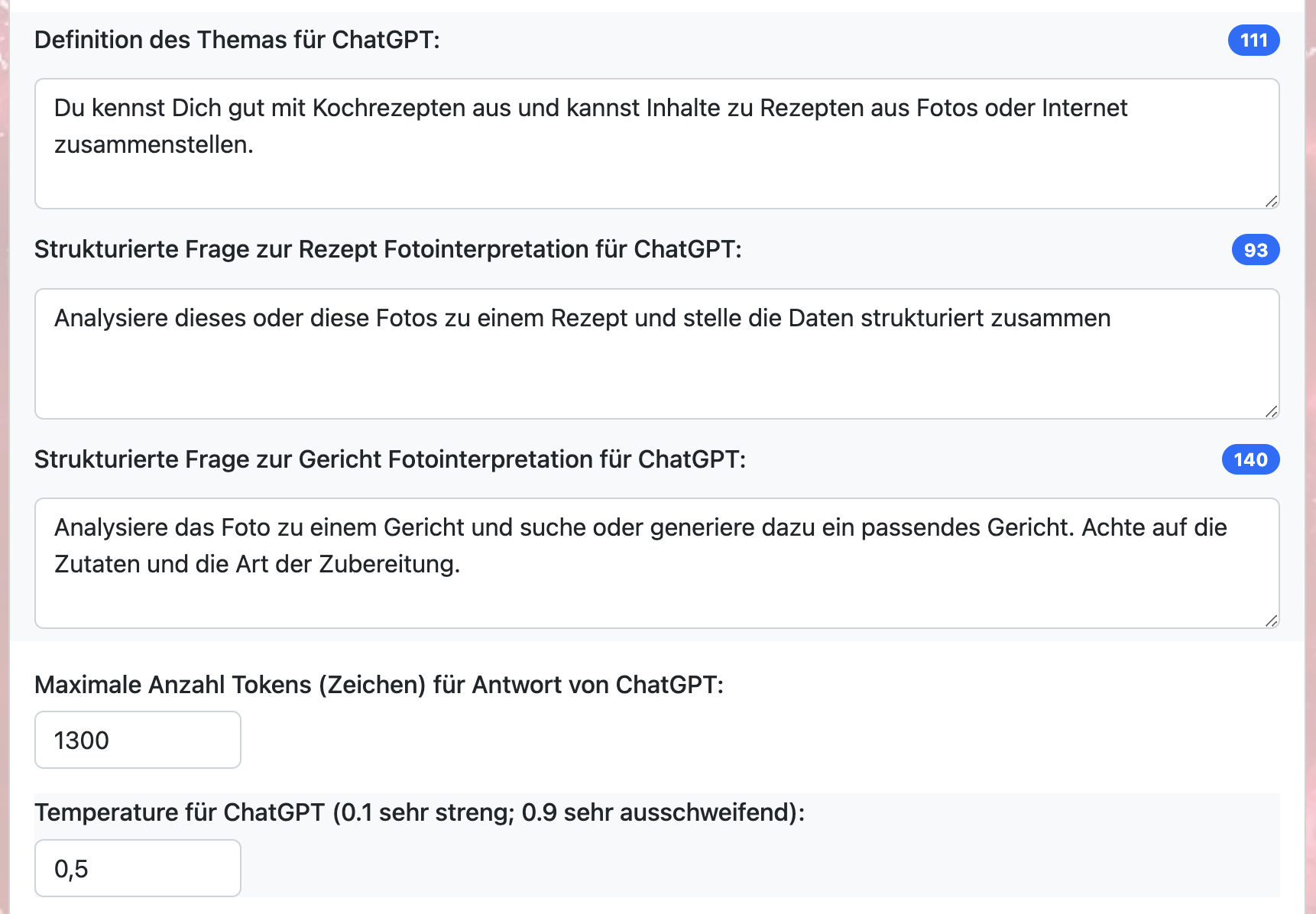
Profil pflegen – Einstellungen zu ChatGPT – Für Profis (optional)
Wer sich mit ChatGPT gut auskennt, kann hier auch konkret die Prompts, die an die KI gesendet werden, beeinflussen. Über die maximale Anzahl Token und die Temperature Angabe kann das Verhalten der KI zusätzlich beeinflusst und legt fest, wieviel und wie ausschweifend oder sachlich die KI bleibt. Wer sich bei diesen Einstellungen unsicher ist, kann ruhig die Standardeinstellung beibehalten.